cloudskill – Die Cloud Warenwirtschaft

Haben Sie Fragen? Telefonzeiten Mo-Fr 8-17 Uhr.

Hilfe-Center

cloudskill - Handbuch

Zeiterfassung

1. Arbeitsvertrag anlegen Klickt man unter dem Menüpunkt „Timecloud V2“ (1.1) auf den Reiter „Arbeitsverträge“ (1.2) öffnet sich ein neues Fenster, in dem ein Arbeitsvertrag angelegt werden kann (siehe Abb. 2). Über das Suchfeld (2.1) lässt sich nach vorhandenen Arbeitsverträgen suchen, indem man die Suche mit einem Klick auf das Lupen-Symbol (2.2) bestätigt. Die Suchergebnisse […]

Zeiterfassung Weiterlesen »

Mail Auswertung

1. Mail Auswertung Klickt man unter dem Menüpunkt „Qualitätsmanagement“(QM) (1.1) auf den Reiter „Kundengruppen Mail Auswertung“ (1.2) öffnet sich ein neues Fenster, in dem sich die Mail-Adressen einer Kundengruppe entnehmen lassen (siehe Abb. 2). Über das Dropdown (2.1) kann die gewünschte Kundengruppe gewählt werden. Mit einem Klick auf den Button (2.2) kann die Liste neu

Mail Auswertung Weiterlesen »

Kundengruppen

1. Kundengruppen Klickt man unter dem Menüpunkt mit dem Zahnrad-Symbol (1.1) auf den Reiter „Kundengruppen“ (1.2) öffnet sich die Übersicht der Kundengruppen in einem neuen Fenster (siehe Abb. 2). In der Kundengruppenübersicht kann nach Gruppen gesucht werden, indem man einen Suchbegriff in das Feld (2.1) eingibt und die Suche mit dem Button (2.2) bestätigt. Die

Kundengruppen Weiterlesen »

Vertragswesen

1. Vertragsübersicht Klickt man unter dem Menüpunkt „Tagesgeschäft (TG)“ mit dem Personen-Symbol (1.1) auf den Reiter „Vertragsübersicht“ (1.2) öffnet sich die Vertragsübersicht in einem neuen Fenster (siehe Abb. 2). In der Vertragsübersicht werden alle bereits angelegten Verträge im Rahmen (2.8) angezeigt. Über das Suchfeld (2.1) kann nach Verträgen gefiltert werden. Dabei helfen einem die Dropdowns

Vertragswesen Weiterlesen »

Job-Vorlagen

1. Projektübersicht Klickt man unter dem Menüpunkt „Tagesgeschäft (TG)“ mit dem Personen-Symbol (1.1) auf den Reiter „Job-Vorlagen“ (1.2) öffnet sich die Job-Vorlagenübersicht in einem neuen Fenster (siehe Abb. 2). In der Job-Vorlagenübersicht werden alle bereits angelegten Job-Vorlagen angezeigt. Über das Suchfeld (2.1) kann nach Job-Vorlagen gesucht werden, indem man die Suche mit einem Klick auf

Job-Vorlagen Weiterlesen »

EK Beleg Erfassung

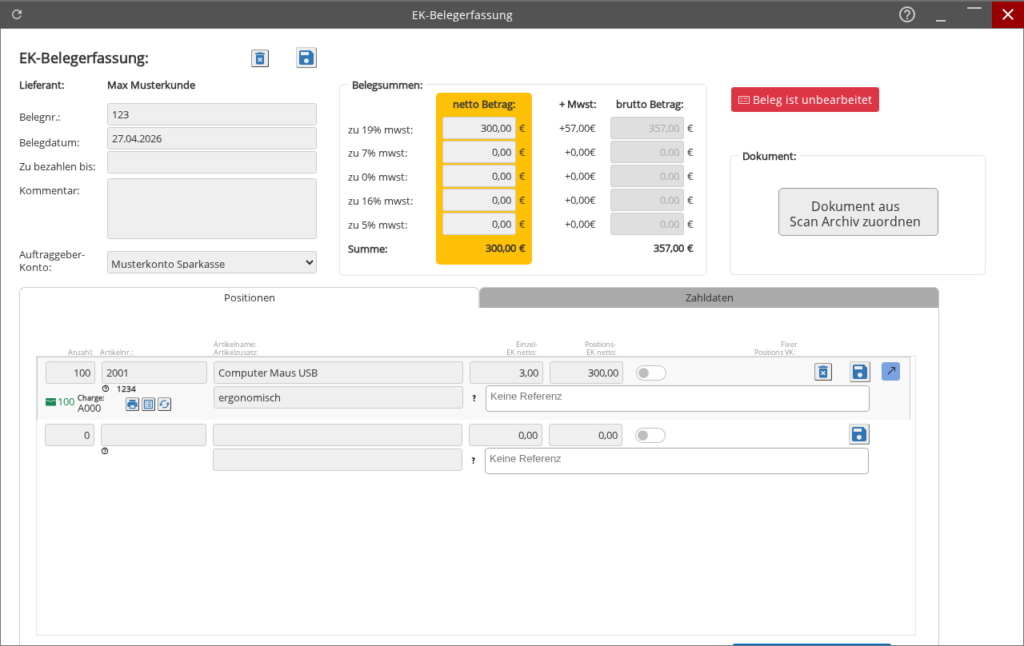
1. EK-Beleg erfassen Klickt man unter dem Menüpunkt „Belege“ mit dem Lupen-Symbol (1.1) auf den Reiter „EK-Beleg Übersicht“ (1.2) öffnet sich ein neues Fenster, in dem EK-Belege eingesehen und erfasst werden können (siehe Abb. 2). Über den Button mit dem Plus-Symbol (2.1) kann ein neuer EK-Beleg angelegt werden. Es öffnet sich die Lieferantensuche in einem

EK Beleg Erfassung Weiterlesen »

Projektwesen

1. Projektübersicht Klickt man unter dem Menüpunkt „Tagesgeschäft (TG)“ mit dem Personen-Symbol (1.1) auf den Reiter „Projektübersicht“ (1.2) öffnet sich die Projektübersicht in einem neuen Fenster (siehe Abb. 2). In der Projektübersicht werden alle bereits angelegten Projekte im Rahmen (2.6) angezeigt. Über die Checkbox (2.2) können bereits abgeschlossene Projekte aus- und eingeblendet werden. Der Status

Projektwesen Weiterlesen »

Importprofile

1. Importprofil anlegen Klickt man unter dem Menüpunkt mit dem Zahlrad-Symbol (1.1) auf den Reiter „Lieferanten Importprofile“ (1.2) öffnet sich die Maske zum Bearbeiten und erstellen der Importprofile (siehe Abb. 2). Um ein neues Importprofil anzulegen, klickt man auf das Plus-Symbol (2.1). Dann öffnet sich die ein neues Fenster, in dem man sämtliche Einstellungen des

Importprofile Weiterlesen »

Leergutverwaltung

1. Leergutartikel anlegen Im Menü „Artikel Anlegen“ finden Sie den Reiter „Sonstiges“, dort können Sie den Haken „Artikel ist Leergut“ (1.1) auswählen, somit ist dieser Artikel als Leergut hinterlegt und kann, wie unter „2.“ beschrieben, genutzt werden. Hilfe um einen Artikel anzulegen finden sie hier 2. Leerguterfassung Im Hauptmenü unter „Belege“ finden Sie den Reiter

Leergutverwaltung Weiterlesen »

Inventur

1. Inventur Wählen Sie im Hauptmenü Unter QM-Qualitätsmanagement den Reiter Inventur (1.1), öffnet sich das Fenster „Inventurliste“ (siehe Abbildung 2). 2. Inventurlisten Übersicht In dem Feld (2.2) haben Sie ein Übersicht der Inventurlisten. Über den Plus-Button (2.1) können Sie eine neue Inventurliste erstellen. Mit dem Mülleimer-Symbol (2.3) können Sie ihre Inventurliste löschen. Über das Stift-Symbol

Inventur Weiterlesen »

WordPress Cookie Hinweis von Real Cookie Banner