cloudskill – Die Cloud Warenwirtschaft

Haben Sie Fragen? Telefonzeiten Mo-Fr 8-17 Uhr.

Hilfe-Center

Zum Hauptinhalt springen

Belegübersicht

Sie befinden sich hier:

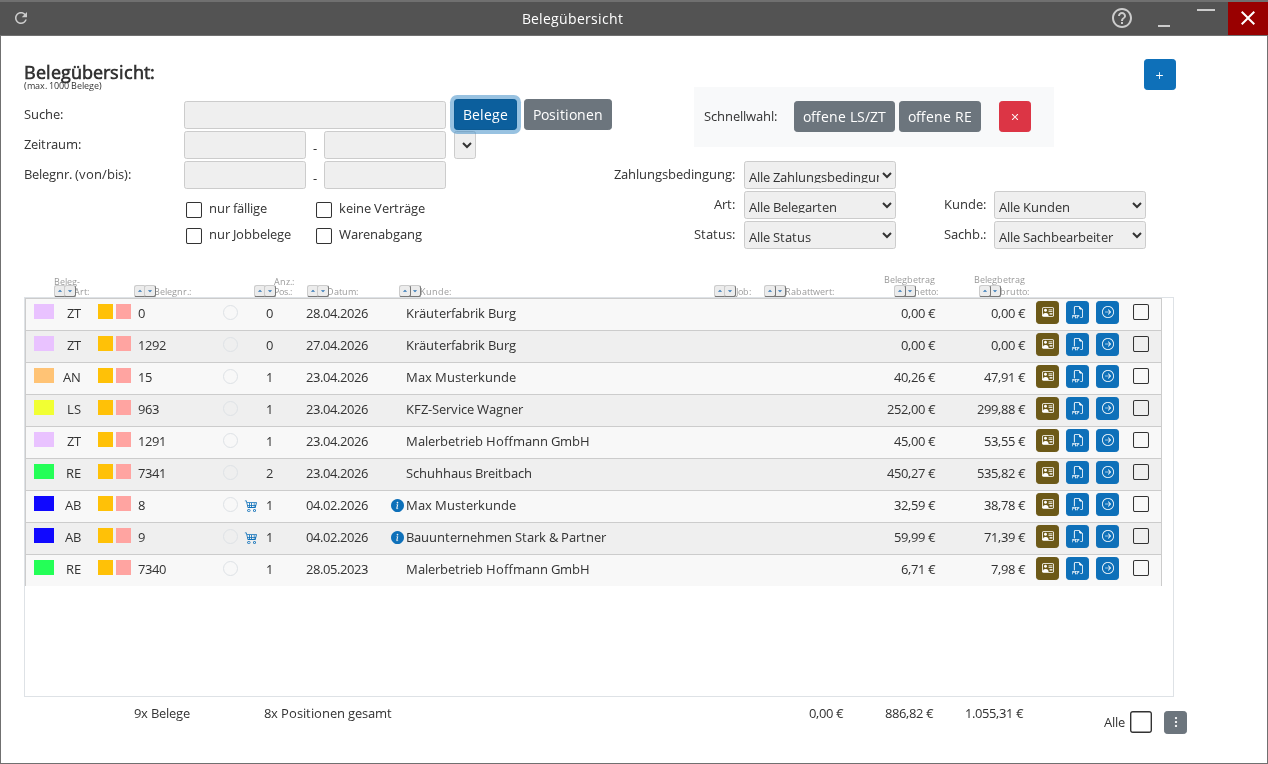
Die Maske dient zur Suche, Filterung und Verwaltung von Belegen und ermöglicht die Einschränkung der Ergebnisliste über Suchbegriffe, Datumsbereich, Belegnummern und verschiedene Filterkriterien. Gefundene Belege werden tabellarisch mit Belegnummer, Datum, Positionen und Beträgen aufgelistet und bieten Summeninformationen am Tabellenende. Über die angezeigten Funktionen lassen sich Belege selektieren und in die zugehörigen Module wechseln.

Schrittweise Erklärung der Oberfläche

Die Oberfläche ist in einen oberen Filterbereich und einen großen Arbeitsbereich mit Ergebnisliste unterteilt. Die wichtigsten Bedienelemente für die Eingrenzung und Navigation befinden sich im oberen Bereich.

  • Suche: – Eingabe von Suchbegriffen zur schnellen Einschränkung der Ergebnisliste.
  • Zeitraum: – Eingabe eines Datumsbereichs zur Begrenzung der Suchergebnisse; zusätzliche Zeitbereich-Vorgaben sind über Dropdown 1: Zeitraum auswählen verfügbar.
  • Belegnr. (von/bis): – Eingabe eines Belegnummernbereichs zur gezielten Auswahl von Belegen.
  • Checkboxen (nur fällige, keine Verträge, nur Jobbelege, Warenabgang) – setzen von Schnellfiltern zur weiteren Einschränkung der Treffer.

Beschreibung der Filter / Felder

Folgende Eingabefelder und Auswahlelemente stehen zur Filterung der Belege zur Verfügung.

  • Belegübersicht: – Überschrift und Einstiegspunkt in die Übersicht der Belege.
  • Suche: – Freitextfeld zur Eingabe von Suchbegriffen für die Liste.
  • Zeitraum: – zwei Datumsfelder zur Eingrenzung des Suchzeitraums.
  • Belegnr. (von/bis): – zwei Felder zur Eingrenzung nach Belegnummern.
  • nur fällige – Checkbox zur Filterung auf fällige Belege.
  • keine Verträge – Checkbox zur Ausblendung von Vertragsdokumenten.
  • nur Jobbelege – Checkbox zur Einschränkung auf Jobbelege.
  • Warenabgang – Checkbox zur Auswahl von Belegen mit Warenabgang.
  • Art: – Auswahlfeld zur Begrenzung auf Belegarten; die Auswahl erfolgt über Dropdown 2: Alle Belegarten.
  • Status: – Auswahlfeld zur Begrenzung auf den Belegstatus; die Auswahl erfolgt über Dropdown 3: Alle Status.
  • Kunde: – Auswahlfeld zur Begrenzung auf Kunden; die Auswahl erfolgt über Dropdown 4: Alle Kunden.
  • Dropdown 5: Alle Sachbearbeiter – Auswahl des zuständigen Sachbearbeiters zur Filterung.
  • Dropdown 6: Alle Zahlungsbedingungen – Auswahl der Zahlungsbedingungen zur Filterung.

Beschreibung der Ergebnisliste / Arbeitsbereich

Die Ergebnisliste zeigt die Treffer als tabellarische Übersicht mit Spalten für Identifikation, Datum, Positionen und Beträge. Jede Zeile repräsentiert einen Beleg, über die Tabelle kann weiter navigiert und auf Detailfunktionen zugegriffen werden.

  • Belegnr.: – Nummer des Belegs zur eindeutigen Identifikation.
  • Beleg- – Kennzeichnung der Belegart innerhalb der Liste.
  • Datum: – Belegdatum zur zeitlichen Einordnung.
  • Pos.: – Anzahl der Positionen im Beleg.
  • Rabattwert: – ausgewiesener Rabattwert für den jeweiligen Beleg.
  • netto: – Nettobetrag des Belegs.
  • brutto: – Bruttobetrag des Belegs.
  • Anz.: – Anzahl relevanter Einträge oder Positionen.
  • Belegbetrag – Gesamtsumme des Belegs.
  • Summenbereich am Tabellenende – zeigt die Anzahl der Belege, die Gesamtanzahl der Positionen sowie Summen für netto, brutto und geleistete Anzahlungen sowie den noch offenen Betrag.

Aktionen / Buttons

Über die verfügbaren Buttons und Menüpunkte gelangt man zu weiteren Modulen und Funktionalitäten zur Bearbeitung und Verwaltung von Belegen.

  • Belege – Zugriff auf die Belegverwaltung und Detailfunktionen.
  • Artikel – Öffnet das Artikel-Management zur Pflege von Positionen.
  • Einstellungen – Aufruf der allgemeinen Einstellungen des Systems.
  • Preislisten – Verwaltung und Auswahl von Preislisten.
  • Dashboards Pflege – Verwaltung von Dashboard-Ansichten.
  • Nationalitäten Pflege – Pflege der Nationalitätenliste.
  • Lieferbedingungen – Verwaltung der Lieferbedingungen.
  • Mitarbeiterliste – Zugriff auf die Liste der Mitarbeiter und Sachbearbeiter.
  • Zahlungsbedingungen – Verwaltung der Zahlungsbedingungen.
  • Fahrzeugflotte – Verwaltung der Fahrzeugflotte.
  • Textbausteine – Verwaltung wiederkehrender Textbausteine.
  • Bankkonten – Verwaltung der Bankkonten.

Typische Nutzung

Der übliche Arbeitsablauf umfasst das Eingrenzen der Treffer über Suchfeld, Zeitraum und weitere Filter, das Prüfen der Treffer in der Tabelle und das Wechseln in die gewünschten Module zur weiteren Bearbeitung.

  • Suchbegriff eingeben und ggf. Zeitraum auswählen, um die Trefferzahl zu reduzieren.
  • Art:, Status: oder Kunde: setzen, um die Ergebnisliste weiter zu filtern.
  • Treffer in der Tabelle auswählen und über die verfügbaren Buttons in die jeweiligen Module wechseln.
  • Am Tabellenende die Summen prüfen, um Gesamtwerte wie Netto, Brutto und geleistete Anzahlungen zu überblicken.

Weitere Aktionen werden über die genannten Auswahlfelder und Buttons ausgeführt und führen in die entsprechenden Verwaltungsbereiche.

WordPress Cookie Hinweis von Real Cookie Banner