cloudskill – Die Cloud Warenwirtschaft

Haben Sie Fragen? Telefonzeiten Mo-Fr 8-17 Uhr.

Hilfe-Center

cloudskill - Handbuch

Pflege Lieferbedingungen DETAIL

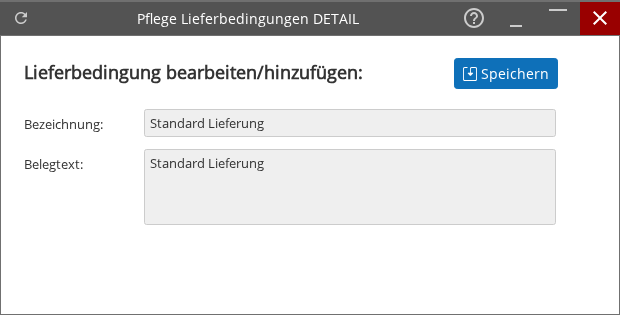
Die Maske „Pflege Lieferbedingungen DETAIL“ dient zur Erfassung und Pflege einer einzelnen Lieferbedingung. Es stehen die Felder „Bezeichnung“ und „Belegtext“ zur Verfügung; Eingaben lassen sich über „Speichern“ übernehmen. Typische Nutzung Neue Lieferbedingung anlegen Bezeichnung oder Belegtext einer bestehenden Lieferbedingung anpassen Textliche Korrekturen vornehmen Aktionen / Buttons Speichern: übernimmt die eingegebenen Daten der Lieferbedingung. Beschreibung der […]

Pflege Lieferbedingungen DETAIL Weiterlesen »
Pflege Lieferbedingungen

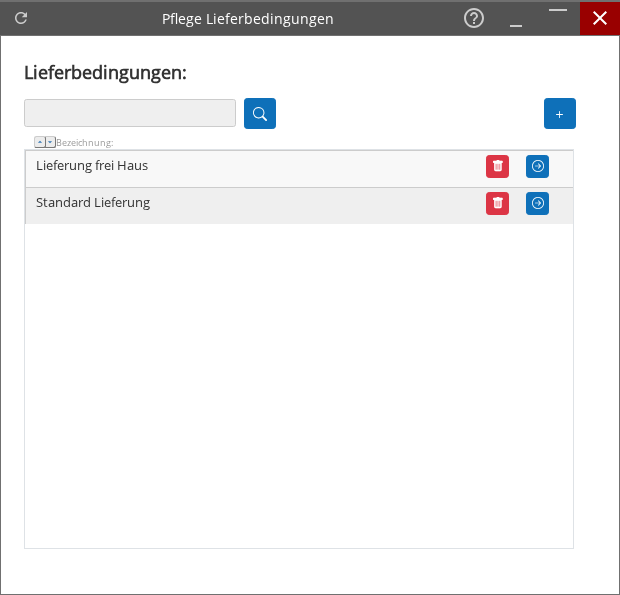
Die Maske „Pflege Lieferbedingungen“ dient zur Verwaltung von Lieferbedingungen. Über ein Suchfeld lassen sich vorhandene Einträge finden, neue Einträge können angelegt und nicht mehr benötigte aus der Liste entfernt werden. Die Liste zeigt die Bezeichnung jeder Lieferbedingung. Typische Nutzung Lieferbedingungen über das Suchfeld finden und die Liste filtern. Neue Lieferbedingung über den Plus-Button anlegen. Einzelne

Pflege Lieferbedingungen Weiterlesen »

Belegarten

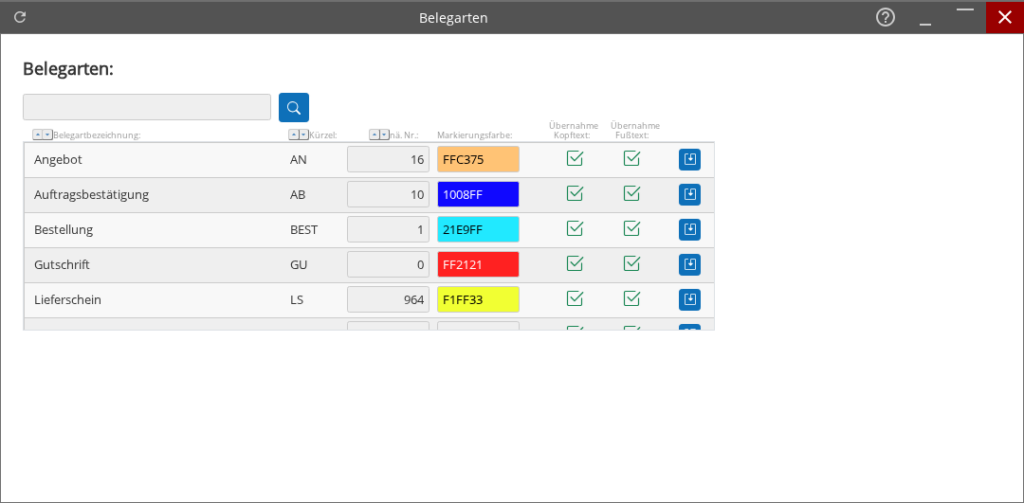
Die Maske „Belegarten“ stellt eine Übersicht über vorhandene Belegarten bereit. Je Belegart werden Bezeichnung, Kürzel, nächste Nummer, eine Markierungsfarbe sowie Einstellungen zur Übernahme von Kopf- und Fußtext und ein Bezug zum Ausgabedokument angezeigt. Ein Suchfeld mit Start-Button unterstützt beim schnellen Filtern der Liste. Typische Nutzung Belegarten über einen Suchbegriff filtern und auffinden. Eigenschaften einzelner Belegarten

Belegarten Weiterlesen »

Belegstatus

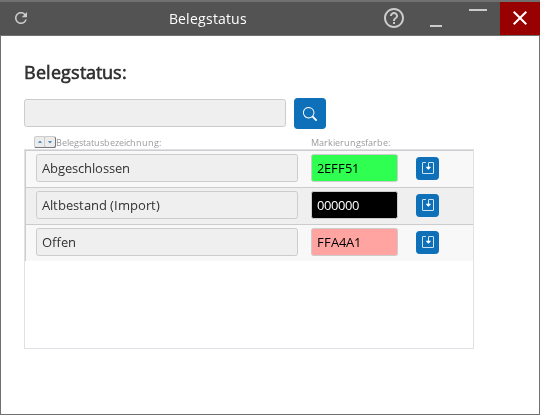
Die Maske „Belegstatus“ dient zur Anzeige vorhandener Belegstatus inklusive zugehöriger Markierungsfarbe. Ein Suchfeld ermöglicht das Eingrenzen der Liste nach Belegstatus. Typische Nutzung Überblick über vorhandene Belegstatus erhalten Gezielt nach einem Belegstatus suchen und die hinterlegte Farbkennzeichnung nachvollziehen Aktionen / Buttons Suchen (Lupe): startet die Suche anhand des im Feld „Belegstatus“ eingegebenen Textes. Beschreibung der Filter

Belegstatus Weiterlesen »

Scan – Zusatzfelder Pflege

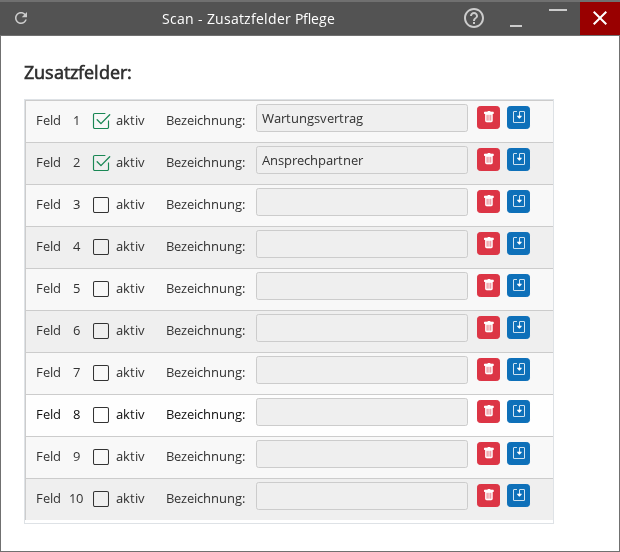
Die Maske „Scan – Zusatzfelder Pflege“ dient zur Verwaltung zusätzlicher Felder. Pro Zeile (Feld 1–10) lässt sich ein Feld aktivieren und mit einer eigenen Bezeichnung versehen. Typische Nutzung Zusatzfelder gezielt aktivieren oder deaktivieren Bezeichnungen neu vergeben oder anpassen Nicht benötigte Zeilen entfernen Aktionen / Buttons Papierkorb (rot): löscht die jeweilige Zeile des Zusatzfelds. Beschreibung der Filter

Scan – Zusatzfelder Pflege Weiterlesen »

DOK – Dokumentenart

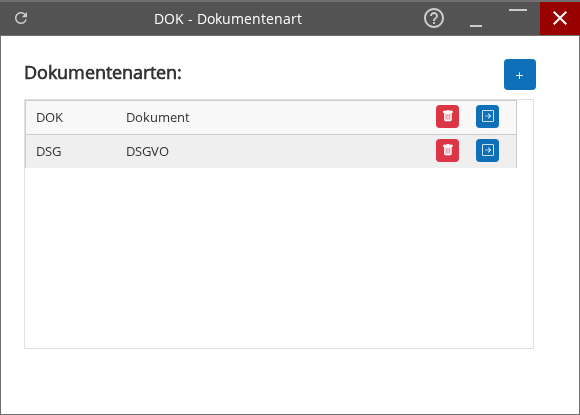
Die Maske „Dokumentenart“ zeigt eine tabellarische Übersicht der vorhandenen Dokumentenarten. Über eine Hinzufügen-Schaltfläche sowie zeilenbezogene Aktionen lässt sich der Bestand verwalten. Typische Nutzung Anlegen neuer Dokumentenarten Entfernen nicht mehr benötigter Einträge Aktualisieren der Übersicht Aktionen / Buttons Plus-Schaltfläche: fügt eine neue Dokumentenart hinzu. Aktualisieren-Symbol in der Titelleiste: lädt die Liste neu. Roter Papierkorb in der

DOK – Dokumentenart Weiterlesen »

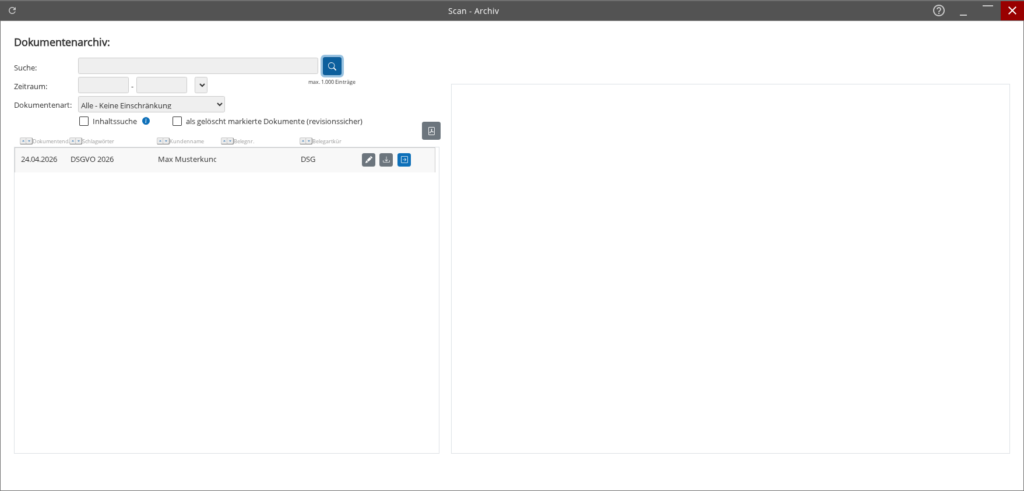
Scan – Archiv

Die Maske dient zur Recherche und Anzeige von Einträgen im Dokumentenarchiv. Über Freitext, Zeitraum und Dokumentenart lässt sich die Treffermenge eingrenzen. Optional stehen eine Inhaltssuche sowie die Anzeige als gelöscht markierter Dokumente (revisionssicher) zur Verfügung. Die Ergebnisliste ist auf maximal 1.000 Einträge begrenzt. Typische Nutzung Schnelle Suche nach Dokumenten per Stichwort. Einschränkung der Treffer über

Scan – Archiv Weiterlesen »

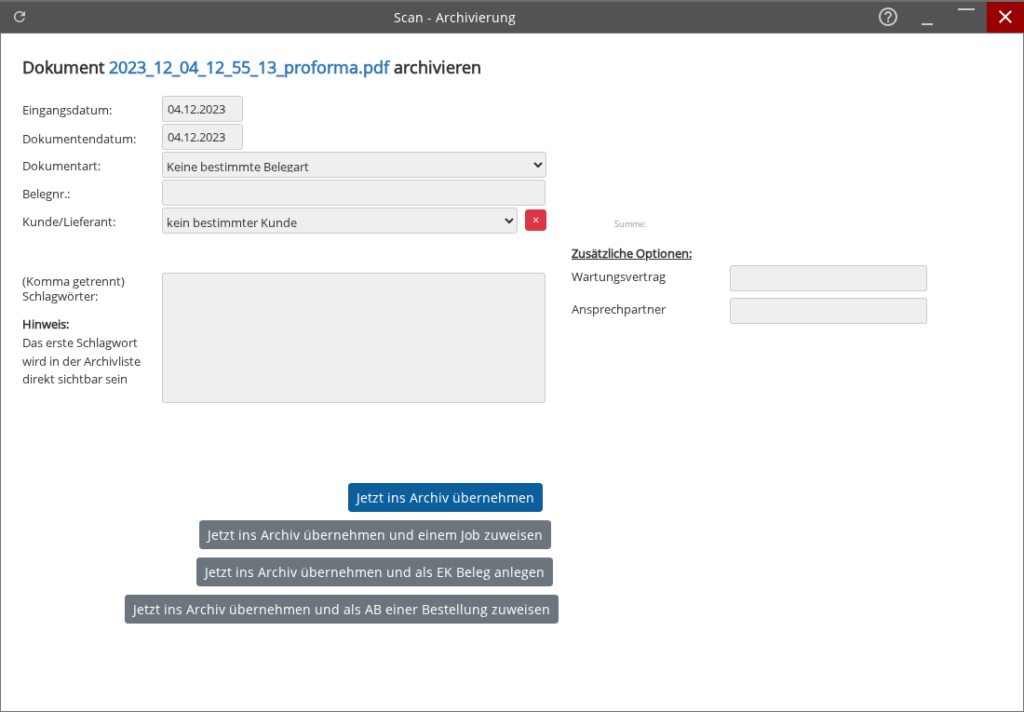
Scan – Archivierung

Die Maske dient zur Archivierung eines gescannten Dokuments. Dabei lassen sich Eingangs- und Dokumentendatum hinterlegen, eine Dokumentart auswählen, optional eine Belegnummer sowie ein Kunde/Lieferant zuordnen und Schlagwörter erfassen. Ein Bereich „Zusätzliche Optionen“ zeigt zusätzliche, in der Ansicht nicht bearbeitbare Felder. Typische Nutzung Dokument prüfen und relevante Datumsangaben setzen. Dokumentart wählen und bei Bedarf Belegnummer eintragen.

Scan – Archivierung Weiterlesen »

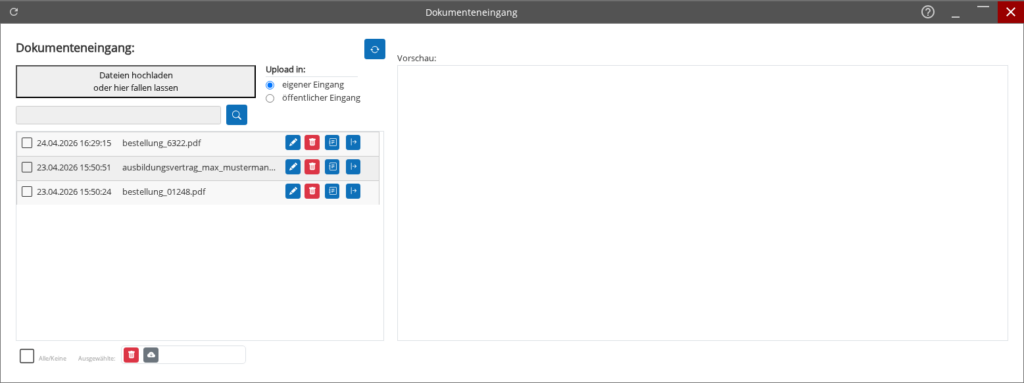
Dokumenteneingang

Die Maske „Dokumenteneingang“ dient zur Ablage, Anzeige und Verwaltung eingehender Dateien. Uploads erfolgen per Schaltfläche „Dateien hochladen oder hier fallen lassen“ oder per Drag&Drop. Über „Upload in:“ wird festgelegt, ob Dateien dem „eigenen Eingang“ oder dem „öffentlichen Eingang“ zugeordnet werden. Eine Liste zeigt die vorhandenen Dokumente, rechts befindet sich eine „Vorschau:“ für das ausgewählte Element.

Dokumenteneingang Weiterlesen »

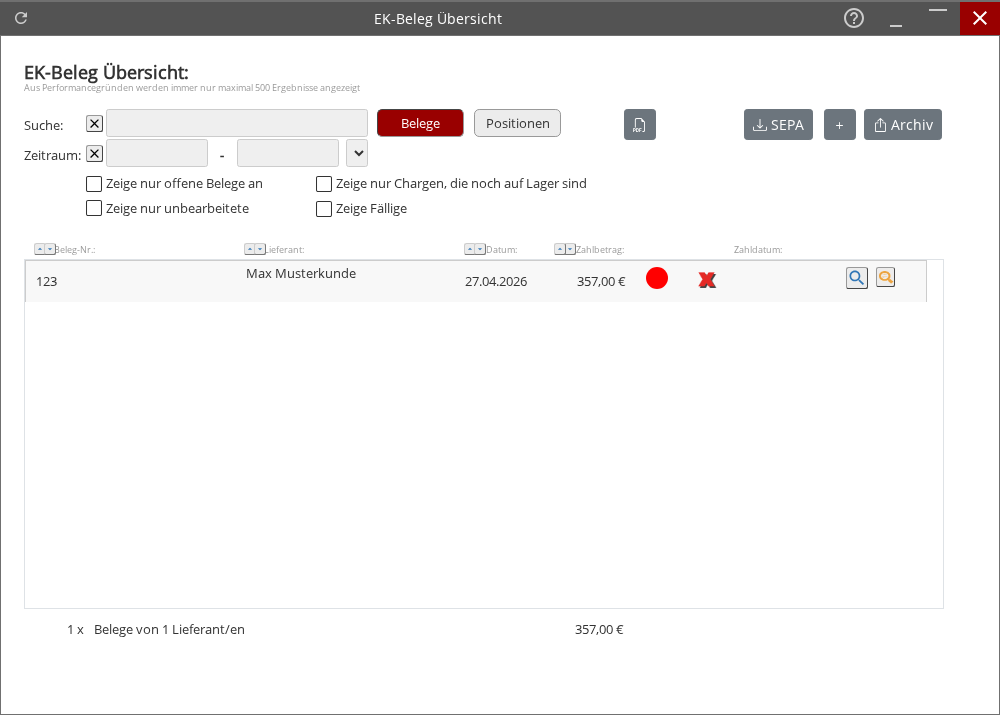
EK-Beleg Übersicht

Die Maske „EK-Beleg Übersicht“ dient zur Suche und Auswertung von Einkaufsbelegen. Über Suchfeld, Zeitraum und verschiedene Status-Filter lässt sich die Anzeige eingrenzen. Die Ergebnisliste kann zwischen Beleg- und Positionssicht umgeschaltet werden. Hinweis: Aus Performancegründen werden maximal 500 Ergebnisse angezeigt. Typische Nutzung Belege gezielt über „Suche“ oder einen Zeitraum finden Anzeige auf offene, unbearbeitete oder fällige

EK-Beleg Übersicht Weiterlesen »

WordPress Cookie Hinweis von Real Cookie Banner