Wie können wir helfen?
Shop XML Zugangsdaten
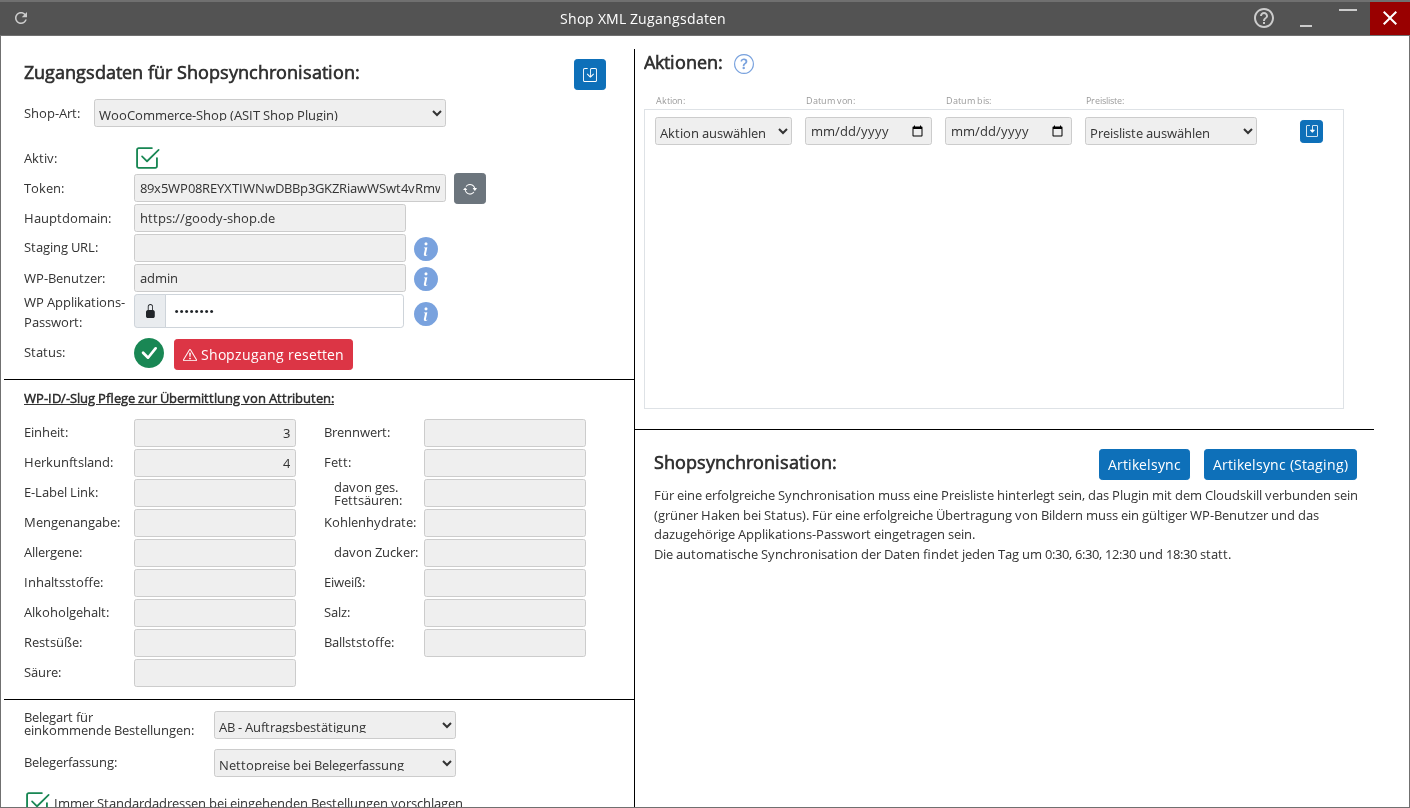
Die Maske dient zur Einrichtung und Steuerung der Shopsynchronisation. Sie ermöglicht das Hinterlegen der Zugangsdaten, die Zuordnung von Attributen für die Übertragung sowie das Starten von Synchronisationsaktionen für Artikel. Zusätzlich stehen Einstellungen für eingehende Bestellungen zur Verfügung.
Typische Nutzung
- Shop-Art auswählen und Verbindung aktivieren.
- Zugangsdaten eintragen und Status prüfen.
- Erforderliche Attribut-Zuordnungen für die Übermittlung pflegen.
- Einstellungen für eingehende Bestellungen festlegen.
- Im Bereich Aktionen eine Aufgabe wählen und starten oder einen Artikelsync auslösen.
- Hinweis laut Infobereich: Für eine erfolgreiche Synchronisation muss eine Preisliste hinterlegt sein, das Plugin mit dem Cloudskill verbunden sein (grüner Haken bei Status). Für die Übertragung von Bildern sind ein gültiger WP-Benutzer und das zugehörige Applikations-Passwort erforderlich. Eine automatische Synchronisation findet täglich zu festen Zeiten statt.
Aktionen / Buttons
- Artikelsync: Startet eine Artikelsynchronisation mit dem angebundenen Shop.
- Artikelsync (Staging): Startet die Artikelsynchronisation gegen die Staging-Umgebung.
- Jetzt starten: Führt die im Bereich Aktionen ausgewählte Aufgabe mit den gesetzten Parametern aus.
- Shopzugang resetten: Setzt die Shopverbindung zurück, um sie anschließend neu zu verbinden.
- refresh: Aktualisiert die angezeigten Verbindungsdaten.
Beschreibung der Filter / Felder
- Zugangsdaten für Shopsynchronisation: Bereich zur Verwaltung der Verbindungsangaben.
- Shop-Art: Auswahl des angebundenen Shop-Systems bzw. Plugins.
- Aktiv: Schaltet die Shop-Anbindung ein oder aus.
- Token: Authentifizierungsangabe für die Shopverbindung.
- Hauptdomain: Adresse der produktiven Shop-Umgebung.
- Staging URL: Adresse der Staging-Umgebung.
- WP-Benutzer / WP Applikations-Passwort: Zugangsdaten für die Übertragung shopbezogener Inhalte (z. B. Bilder).
- Status: Anzeige des aktuellen Verbindungszustands (grüner Haken signalisiert eine aktive Verbindung).
- WP-ID/-Slug Pflege zur Übermittlung von Attributen: Felder zur Zuordnung der im Shop verwendeten Attribute. Verfügbar sind u. a.:
- Einheit, Herkunftsland, E-Label Link, Mengenangabe
- Allergene, Inhaltsstoffe, Alkoholgehalt, Restsüße
- Brennwert, Fett, davon ges. Fettsäuren, Kohlenhydrate, davon Zucker, Eiweiß, Salz, Ballaststoffe, Säure
- Belegart für eingehende Bestellungen: Vorgabe des Belegtyps für importierte Bestellungen.
- Belegerfassung: Einstellung, ob Preise bei der Erfassung als Netto- oder Bruttopreise behandelt werden.
- Immer Standardadressen bei eingehenden Bestellungen vorschlagen: Aktiviert die automatische Adressvorschlagslogik für eingehende Bestellungen.
- mit Bilderupdate: Berücksichtigt Bilder beim Ausführen der Synchronisation.
- Nur Artikel exportieren die auf Bestellliste angezeigt werden: Beschränkt den Export auf entsprechend gefilterte Artikel.
- Eine Liste (Standard) / Mehrere Listen (spezielle Shop Konfiguration nötig): Steuerung, ob eine oder mehrere Listen verwendet werden.
- Aktionen: Auswahl einer Aufgabe für die Synchronisation; zusätzliche Parameter:
- Datum von / Datum bis: Zeitraumbegrenzung für die ausgewählte Aktion.
- Preisliste: Auswahl der für die Aktion zugrunde liegenden Preisliste.
- Shopsynchronisation: Infobereich mit Hinweisen zu Voraussetzungen und Automatiken der Datenübertragung.
Schrittweise Erklärung der Oberfläche
- Oben links die Shop-Art wählen und die Verbindung über Aktiv einschalten.
- Token, Hauptdomain sowie ggf. Staging URL eintragen. Bei Bedarf WP-Benutzer und WP Applikations-Passwort ergänzen.
- Status prüfen; bei Problemen kann der Shopzugang zurückgesetzt werden.
- Im Bereich WP-ID/-Slug Pflege die benötigten Attribut-Zuordnungen für die Übermittlung hinterlegen.
- Unterhalb die Voreinstellungen für eingehende Bestellungen festlegen (Belegart, Preisbehandlung, Adressvorschlag).
- Rechts im Bereich Aktionen eine Aufgabe auswählen, optional Zeitraum und Preisliste setzen und über Jetzt starten ausführen. Alternativ den Artikelsync oder den Artikelsync (Staging) verwenden.