Wie können wir helfen?
Kunde Adresse
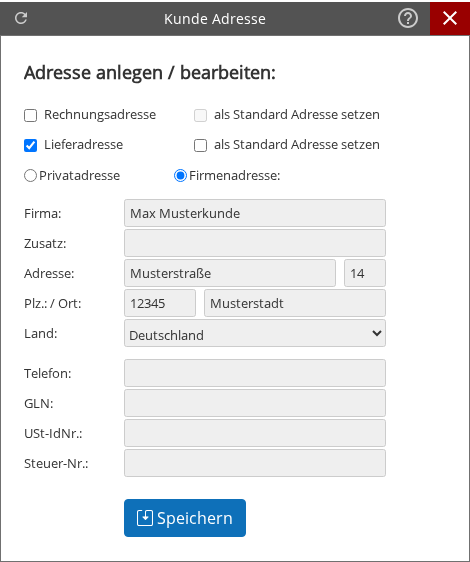
Die Maske dient zum Anlegen und Bearbeiten von Kundenadressen. Es stehen Kennzeichnungen für Rechnungs- und Lieferadressen zur Verfügung, eine Auswahl zwischen Privatadresse und Firmenadresse sowie Eingabefelder für Adress-, Kontakt- und steuerrelevante Angaben. Eine Adresse kann als Standardadresse markiert werden.
Typische Nutzung
- Neue Kundenadresse erfassen
- Vorhandene Adresse anpassen oder den Adresstyp ändern
- Adresse als Standard für Rechnung oder Lieferung markieren
Aktionen / Buttons
- Speichern: übernimmt die in der Maske erfassten Angaben.
Beschreibung der Filter / Felder
- Rechnungsadresse: Kennzeichnung, dass die Adresse als Rechnungsadresse geführt wird.
- als Standard Adresse setzen: markiert die Rechnungsadresse als Standard.
- Lieferadresse: Kennzeichnung, dass die Adresse als Lieferadresse geführt wird.
- als Standard Adresse setzen: markiert die Lieferadresse als Standard.
- Privatadresse / Firmenadresse: Auswahl, ob es sich um eine private oder eine geschäftliche Adresse handelt.
- Firma: Bezeichnung des Unternehmens.
- Vorname: Vornamen eingeben.
- Nachname: Nachnamen eingeben.
- Zusatz: Ergänzende Angabe zur Adresse oder Person.
- Adresse: Straßenangabe mit Hausnummer.
- Plz.: / Ort: Postleitzahl und Ort.
- Land: Auswahl des Landes über Dropdown.
- Telefon: Rufnummer für Rückfragen.
- GLN: Globale Lokationsnummer.
- USt-IdNr.: Umsatzsteuer-Identifikationsnummer.
- Steuer-Nr.: Steuernummer.
Schrittweise Erklärung der Oberfläche
- Adresstyp festlegen: Rechnungsadresse und/oder Lieferadresse wählen sowie Privatadresse oder Firmenadresse auswählen. Bei Bedarf die Option als Standard Adresse setzen aktivieren.
- Adressdaten erfassen: Firma bzw. Namen, Zusatz, Adresse sowie Plz.: / Ort und Land eingeben.
- Weitere Angaben hinzufügen: Telefon, GLN, USt-IdNr. und Steuer-Nr. vervollständigen.
- Eingaben prüfen und Speichern auswählen.