Wie können wir helfen?
Job
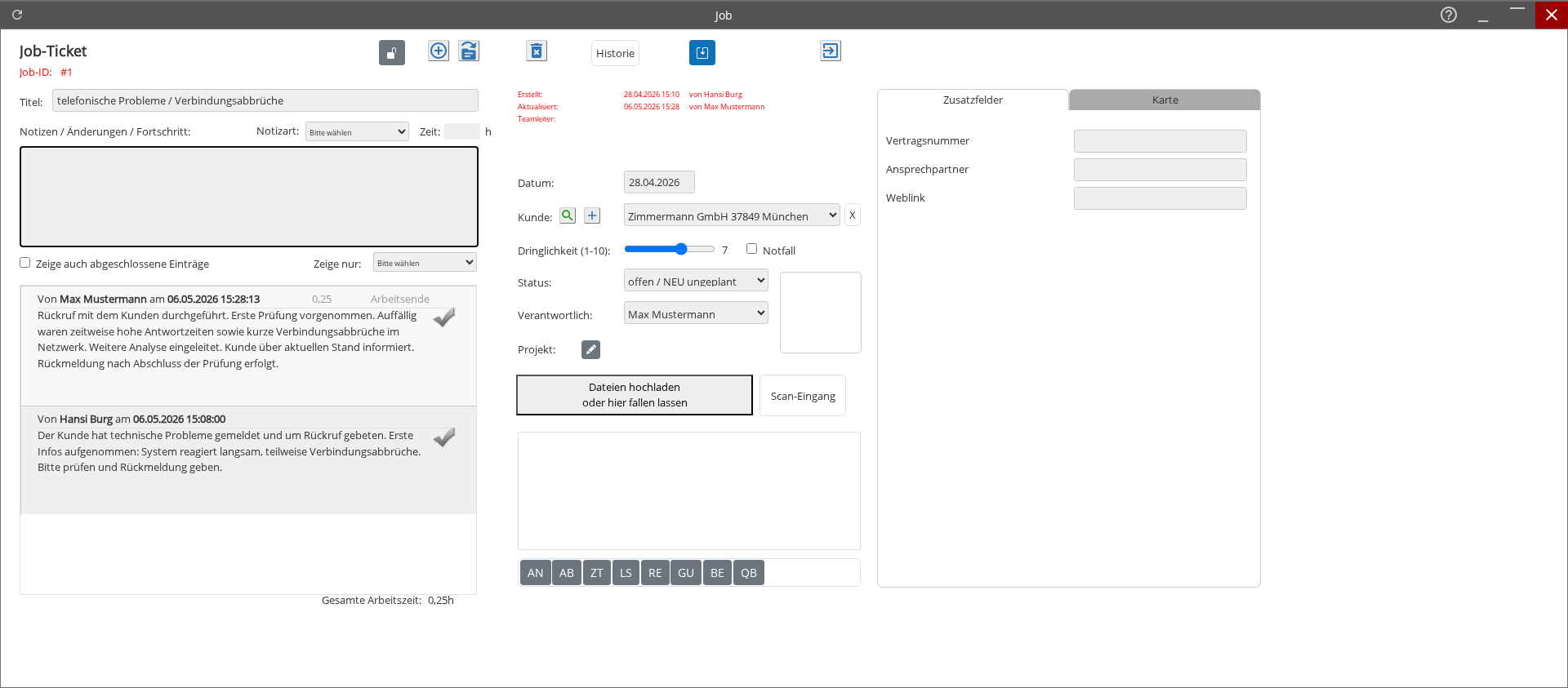
Die Maske „Job-Ticket“ dient zur Erfassung, Priorisierung und Bearbeitung einzelner Jobs. Zentrale Daten wie Kunde, Status, Dringlichkeit und Verantwortliche werden gepflegt. Notizen dokumentieren den Verlauf, Dateien können angehängt werden. Rechte Informationen stehen in den Registern „Zusatzfelder“ und „Karte“ bereit.
Typische Nutzung
- Job anlegen oder öffnen, Titel und Kunde festlegen.
- Dringlichkeit, Status und ggf. Notfall kennzeichnen.
- Verantwortliche Person und ein Projekt zuordnen.
- Vorgänge im Bereich „Notizen / Änderungen / Fortschritt“ dokumentieren und bei Bedarf Zeiten ergänzen.
- Dateien über den Upload hinzufügen oder aus dem Scan-Eingang übernehmen.
- Zusatzfelder pflegen; bei Bedarf Standortdaten im Register „Karte“ hinterlegen und auf der Karte öffnen.
- Änderungsverlauf über „Historie“ nachvollziehen.
Aktionen / Buttons
- Dateien hochladen oder hier fallen lassen: Fügt Anhänge per Auswahl oder Drag & Drop hinzu.
- Scan-Eingang: Öffnet den Bereich zum Übernehmen eingescannter Dokumente in das Ticket.
- Historie: Zeigt die bisherigen Änderungen am Job.
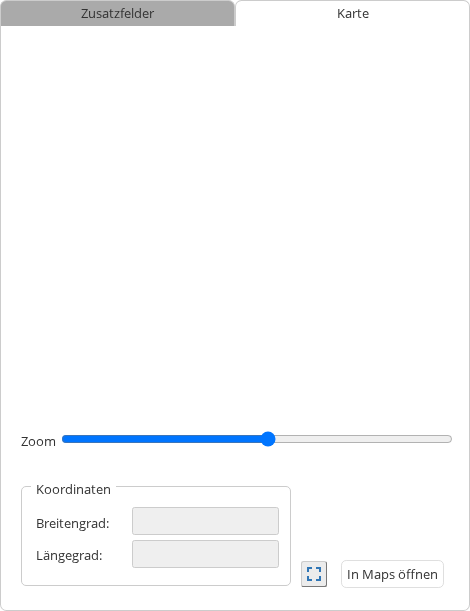
- In Maps öffnen: Öffnet eine Kartenansicht auf Basis der eingetragenen Adress- bzw. Koordinatenangaben.
Beschreibung der Filter / Felder
- Titel: Bezeichnung des Jobs.
- Datum: Erfassungs- bzw. Bezugsdatum des Jobs.
- Kunde: Auswahl eines Kunden.
- Dringlichkeit (1–10): Schieberegler zur Priorisierung.
- Status: Auswahlfeld für den Bearbeitungsstand.
- Notfall: Kennzeichnung für besonders dringende Fälle.
- Verantwortlich: Zuständige Person auswählen.
- Projekt: Referenz auf ein Projekt; optionales Kennzeichen „Ist ein Projekt“.
- Erledigt sein muss: Terminangabe für die Fälligkeit.
- Zeitraum: Optionales Zeitfenster.
- Informationsfelder: Job-ID, Erstellt, Aktualisiert, Teamleiter (Anzeige).
- Notizen / Änderungen / Fortschritt: Eingabebereich für Verlaufseinträge. Zusätzlich stehen eine Auswahl der Notizart und ein Feld für Zeitangaben (h) bereit. Filter: „Zeige auch abgeschlossene Einträge“ sowie „Zeige nur“ mit auswählbarer Notizart.
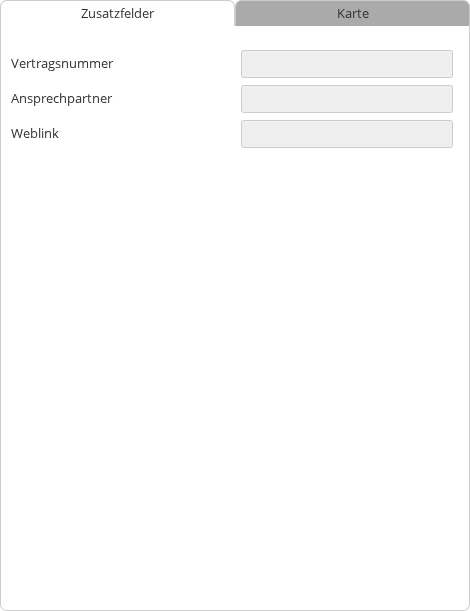
- Register „Zusatzfelder“: Freie Eingabefelder wie Vertragsnummer, Ansprechpartner und Weblink. Diese Zusatzfelder werden im Menü über das Zahnrad → „Jobticket - Zusatzfelder“ individuell angelegt und gepflegt.
- Register „Karte“: Felder für Koordinaten (Längengrad, Breitengrad), Zoom und Ort. Mit den Angaben lässt sich die Kartenansicht über „In Maps öffnen“ starten.
- Optionale Steuerfelder: Einstellungen wie „Neuer Job schließt vorherigen ab sofern noch nicht erledigt“, „Vorlage aktiv“, „Zeitabhängig, Automatisch per eingestelltem Wiederholungs Turnus“, „Aufgrund Verknüpfung in einer Vertragsposition“ und „Bei Erstellung aufgrund Vertragsposition den Kunden des Vertrages übernehmen“. Sofern verfügbar, legt ein Auswahlfeld das Wiederholungsintervall fest. Außerdem stehen Einordnungen wie „Allgemein“ bzw. „Kundenspezifisch“ bereit.
Schrittweise Erklärung der Oberfläche
- Kopfbereich: Job öffnen, Titel prüfen bzw. erfassen und das Datum setzen.
- Stammdaten: Kunde wählen, Dringlichkeit festlegen, Status und ggf. Notfall setzen.
- Zuordnung: Verantwortliche Person auswählen und bei Bedarf ein Projekt verknüpfen.
- Dokumentation: Im Bereich „Notizen / Änderungen / Fortschritt“ Eintrag erstellen, Notizart wählen und Zeit erfassen.
- Belege: Dateien per Upload hinzufügen oder den Scan-Eingang verwenden.
- Erweiterungen: Zusatzfelder pflegen; optional Standortdaten im Register „Karte“ eintragen und bei Bedarf die Kartenansicht öffnen.
- Kontrolle: Änderungen bei Bedarf über „Historie“ nachvollziehen und Ansicht der Notizen über die Filter eingrenzen.
Ergebnisliste / Arbeitsbereich
Die linke Liste zeigt die erfassten Notizen chronologisch mit Zeitstempel und Kennzeichnung der Notizart. Über die Filter lassen sich abgeschlossene Einträge einblenden oder spezifische Kategorien auswählen. Am unteren Rand wird die aufsummierte Arbeitszeit angezeigt.