Wie können wir helfen?
Callcenter – Übersicht
WICHTIG: Der folgende Link muss in der Integration jedes Users hinterlegt werden: {SERVERNAME}/kundencenter/?phoneNumber={TELEFONNUMMER}&displayName={ANRUFERNAME}
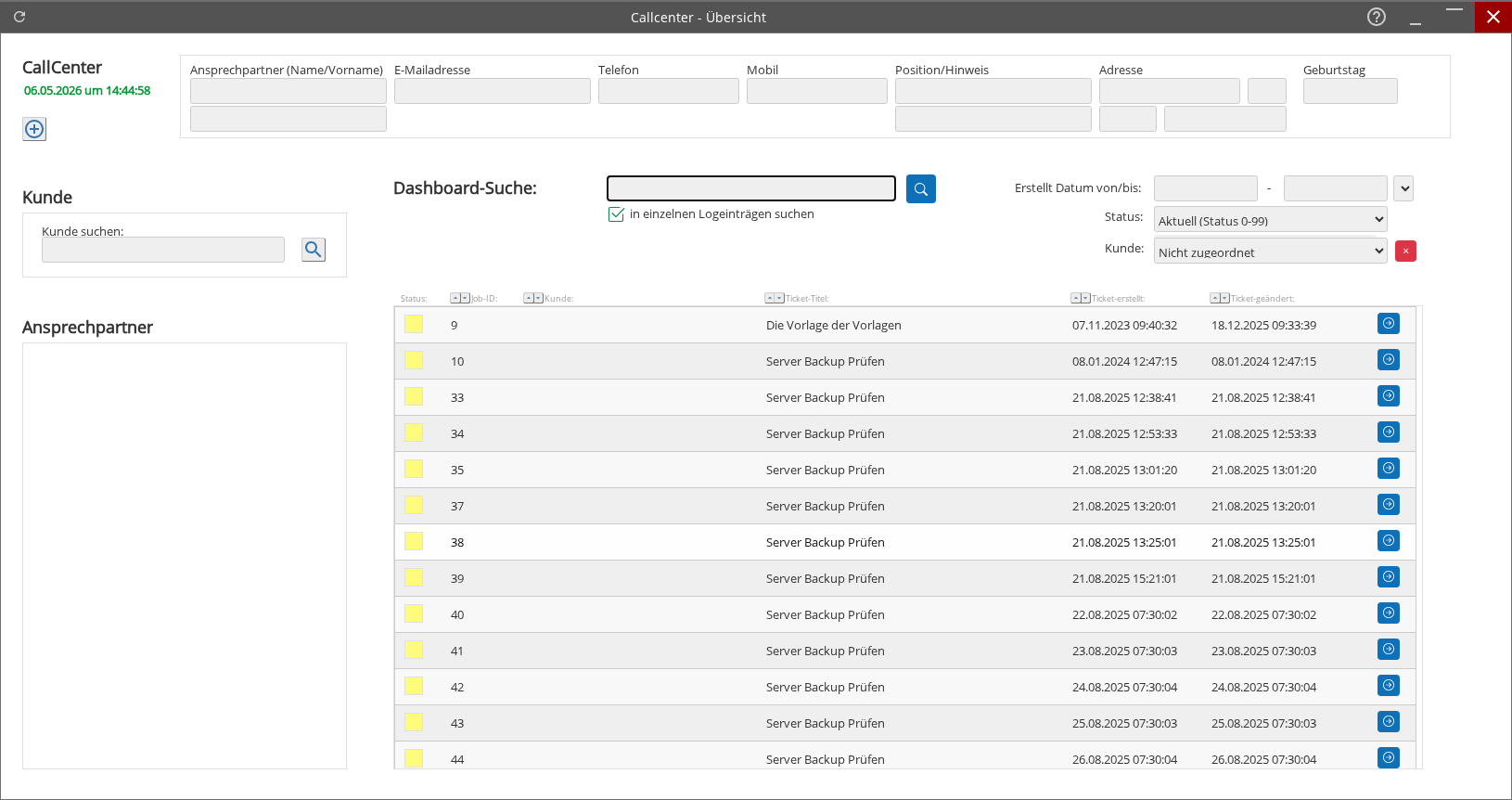
Die Maske „Callcenter – Übersicht“ dient zur schnellen Recherche und Filterung von Vorgängen/Tickets sowie zum Aufruf einzelner Einträge. Zusätzlich stehen Bereiche zur Kundensuche und zur Anzeige von Ansprechpartnerdaten zur Verfügung. Das Callcenter öffnet sich automatisch bei eingehenden Anrufen, wenn die Integration im User der Telefonanlage korrekt konfiguriert ist und sowohl Cloudskill als auch die Weboberfläche der Telefonanlage (z. B. 3CX) im Browser geöffnet sind.
Typische Nutzung
- Vorgänge über die „Dashboard-Suche“ sowie Filter wie Status, Zeitraum und Kunde eingrenzen.
- Kundensuche ausführen und Ansprechpartnerdaten einsehen.
- Gefundene Einträge aus der Ergebnisliste öffnen.
Aktionen / Buttons
- Lupe neben „Dashboard-Suche“: startet die Suche.
- Lupe bei „Kunde suchen:“: führt die Kundensuche aus.
- „x“-Symbol im Filter „Kunde“: setzt die Kundenauswahl zurück.
- Aktion pro Tabellenzeile (blauer Button): öffnet den ausgewählten Eintrag.
Beschreibung der Filter / Felder
- Dashboard-Suche: Eingabefeld für freie Suchbegriffe.
- in einzelnen Logeinträgen suchen: berücksichtigt bei aktiver Option auch detaillierte Logeinträge in der Suche.
- Status: Filtert nach vordefinierten Statusgruppen (z. B. aktuell, offen, in Bearbeitung, Projekte oder alle).
- Erstellt Datum von/bis: grenzt den Zeitraum ein; zusätzlich steht eine Schnellauswahl für relative Zeiträume zur Verfügung (z. B. heute, gestern, diese/letzte Woche, dieser/letzter Monat).
- Kunde: Auswahl eines bestimmten Kunden oder „Nicht zugeordnet“; mit Option, keine Einschränkung vorzunehmen.
- Kunde suchen: separates Suchfeld zur Kundensuche im linken Bereich.
- Ansprechpartnerdaten: Felder für „Ansprechpartner (Name/Vorname)“, „E‑Mailadresse“, „Telefon“, „Mobil“, „Position/Hinweis“, „Adresse“ und „Geburtstag“ zur Anzeige von Kontaktdaten.
Schrittweise Erklärung der Oberfläche
- Optional Kunde wählen: über das Dropdown „Kunde“ oder per „Kunde suchen“.
- Zeitraum unter „Erstellt Datum von/bis“ setzen und bei Bedarf eine Schnellperiode auswählen.
- Statusgruppe festlegen.
- Suchbegriff in „Dashboard-Suche“ eingeben; optional „in einzelnen Logeinträgen suchen“ aktivieren.
- Suche mit der Lupe starten und die Treffer prüfen.
- Gewünschten Eintrag in der Ergebnisliste über den Aktionsbutton öffnen.
Ergebnisliste / Arbeitsbereich
Die Ergebnisliste zeigt je Vorgang die wichtigsten Informationen. Pro Zeile ist eine Statusanzeige sowie ein Aufruf-Button vorhanden.
- Spalten: Status, Job-ID, Kunde, Ticket-Titel, Ticket-erstellt, Ticket-geändert.
- Aktionen: blauer Button am Zeilenende öffnet den Eintrag.