Wie können wir helfen?
Firmendaten
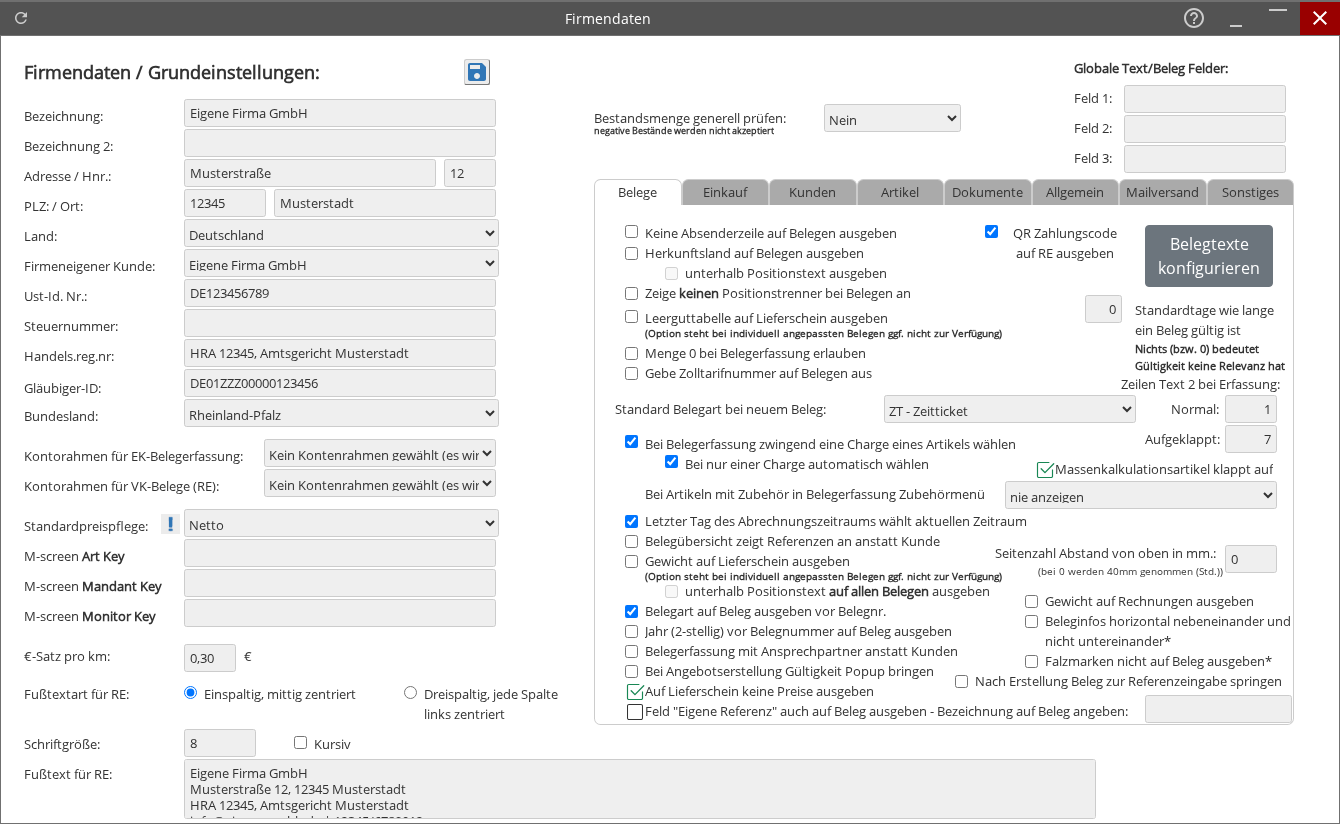
Die Maske „Firmendaten / Grundeinstellungen“ dient zur Pflege der Firmenstammdaten sowie zur zentralen Steuerung von Vorgaben für Belegerfassung, Belegausgabe, Artikelsuche, Mailversand und weitere systemweite Einstellungen.
Typische Nutzung
- Firmenbezeichnung, Adresse, Land und steuerliche Angaben hinterlegen oder anpassen.
- Standardwerte für die Belegerfassung und die standardmäßige Belegart festlegen.
- Ausgabe- und Layoutoptionen für Belege konfigurieren (z. B. QR-Zahlungscode, Referenzfelder, Preise auf Lieferschein).
- Verhalten der Artikelsuche und artikelbezogene Zusatzinformationen steuern.
- Regeln für den Mailversand von Belegen und Nachrichten aktivieren.
Aktionen / Buttons
- Belegtexte konfigurieren – öffnet die Konfiguration der auf Belegen verwendbaren Textfelder.
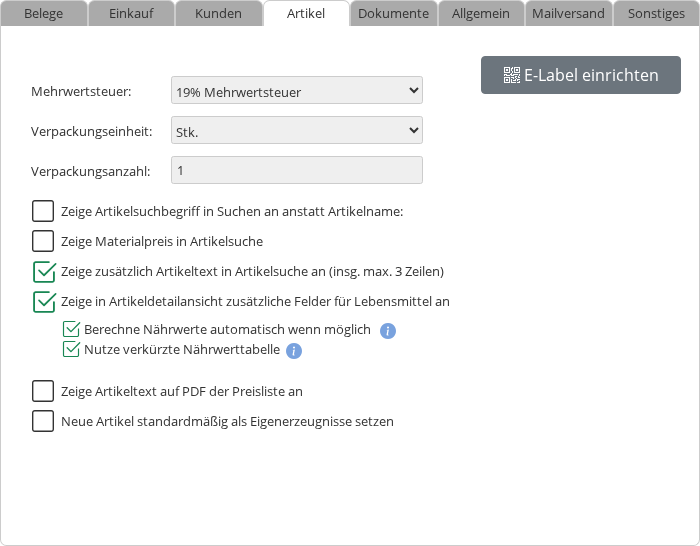
- E-Label einrichten – dient zur Einrichtung des E-Label‑Funktionsumfangs.
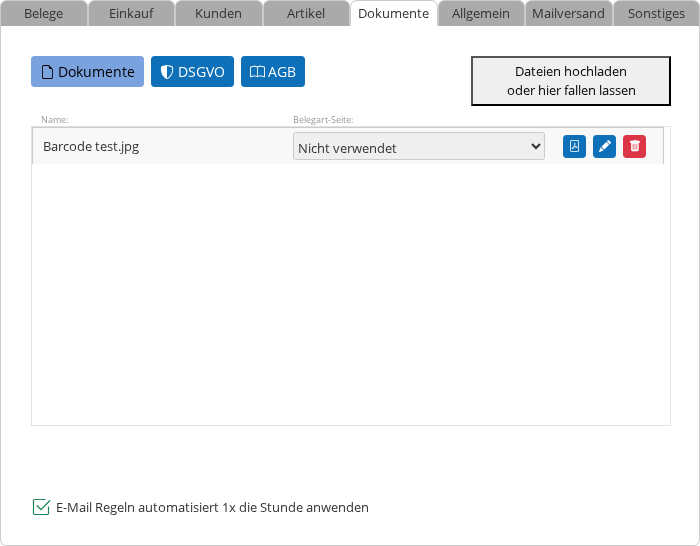
- Dateien hochladen oder hier fallen lassen – ermöglicht das Hochladen von Dateien per Auswahl oder Drag & Drop.
- DSGVO – Zugriff auf datenschutzrelevante Dokumente oder Einstellungen.
- Dokumente – Aufruf eines dokumentbezogenen Bereichs.
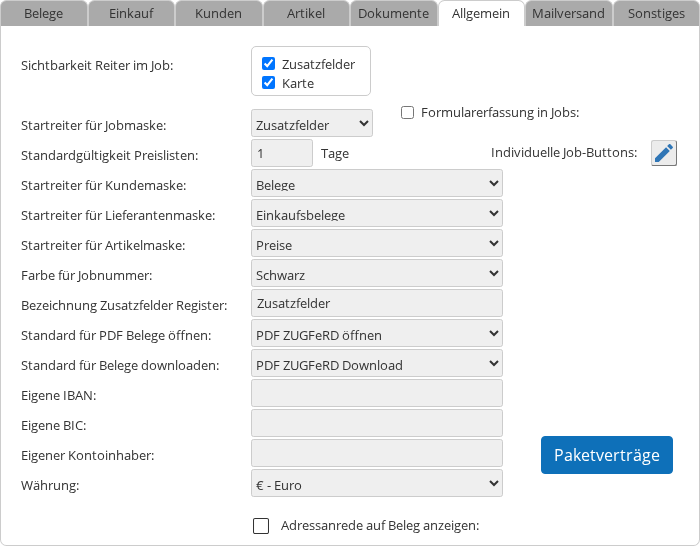
- Paketverträge – Aufruf eines vertragsbezogenen Bereichs.
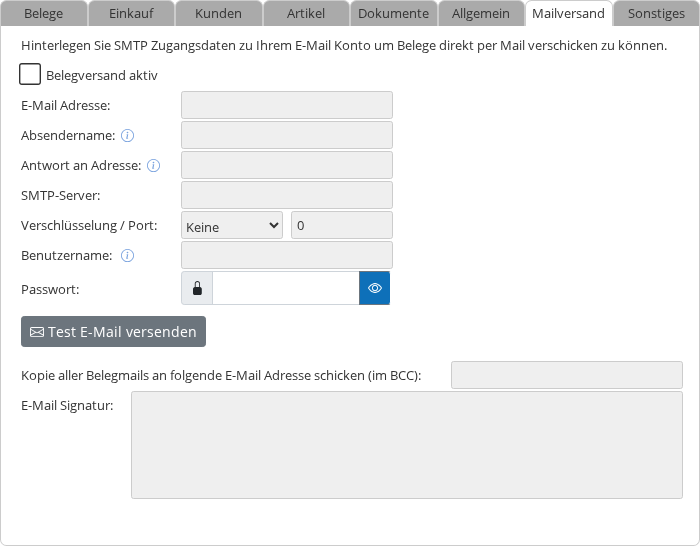
- Test E-Mail versenden – versendet eine Testnachricht zur Prüfung des E-Mail-Versands.
- Account Masterpasswort – Verwaltung des Hauptpassworts für den Account.
Beschreibung der Filter / Felder
Bereich Stammdaten (linke Spalte)
- Bezeichnung / Bezeichnung 2 – Firmenname und Zusatz.
- Adresse / Hnr., PLZ / Ort – Anschrift der Firma.
- Land – Auswahl des Firmensitzes per Dropdown.
- Ust-Id. Nr., Steuernummer, Handels.reg.nr – steuer- und registerbezogene Angaben.
- Standardpreispflege – legt fest, ob Preise standardmäßig als Brutto- oder Nettowerte gepflegt werden.
- €-Satz pro km – Kilometerpauschale hinterlegen.
- Fußtextart für RE – Ausrichtung des Fußtextes auf Rechnungen wählen.
- Schriftgröße – Schriftgröße für den Rechnungsfuß festlegen; optional kursiv.
- Fußtext für RE – individueller Text für den Rechnungsfuß.
Globale Text-/Belegfelder (oben rechts)
- Feld 1, Feld 2, Feld 3 – frei benennbare Textfelder für Belege.
Lager-/Prüfregel
- Bestandsmenge generell prüfen – steuert, ob negative Bestände verhindert werden.
Belegeinstellungen – Erfassung
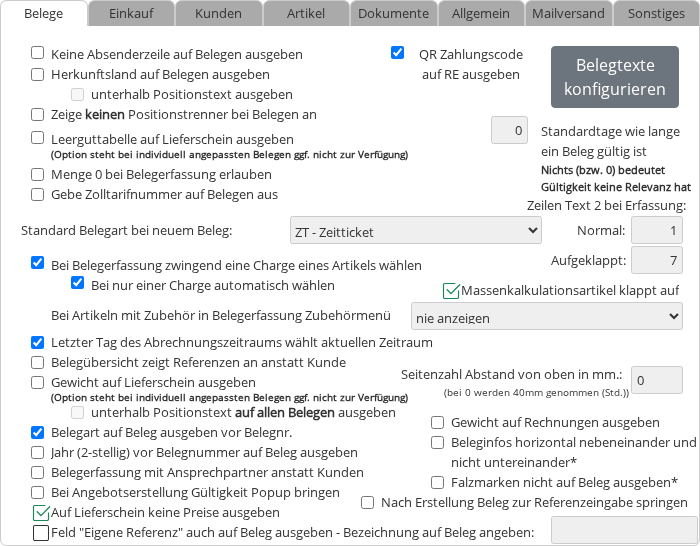
- Standard Belegart bei neuem Beleg – Auswahl der Belegart, die bei Neuanlage vorbelegt wird.
- Bei Belegerfassung zwingend eine Charge eines Artikels wählen – macht die Chargenauswahl erforderlich.
- Bei nur einer Charge automatisch wählen – übernimmt verfügbare Einzelcharge automatisch.
- Menge 0 bei Belegerfassung erlauben – erlaubt Positionen ohne Menge.
- Letzter Tag des Abrechnungszeitraums wählt aktuellen Zeitraum – erleichtert die Auswahl des Zeitraums.
- Bei Artikeln mit Zubehör in Belegerfassung Zubehörmenü – steuert, ob und wann Zubehör angezeigt wird.
- Zeilen für „Text 2“ bei Erfassung: Normal / Aufgeklappt – legt die sichtbare Anzahl an Textzeilen fest.
- Massenkalkulationsartikel klappt auf – öffnet entsprechende Artikel bei der Erfassung.
- Belegübersicht zeigt Referenzen an anstatt Kunde – Anzeigeeinstellung der Übersichtslisten.
- Belegerfassung mit Ansprechpartner anstatt Kunden – adressiert Belege direkt an einen Ansprechpartner.
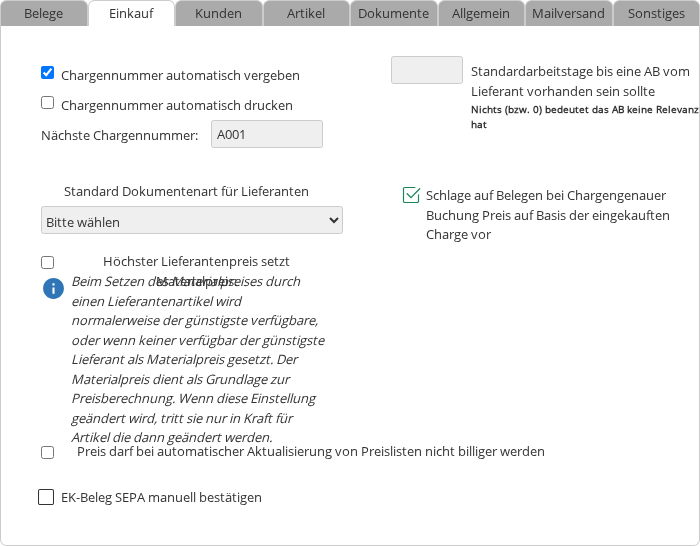
- Schlage auf Belegen bei chargengenauer Buchung Preise auf Basis der eingekauften Charge vor – nutzt Einkaufspreise der gewählten Charge.
Belegeinstellungen – Ausgabe und Darstellung
- QR Zahlungscode auf RE ausgeben – fügt auf Rechnungen einen Zahlungs‑QR‑Code hinzu.
- Keine Absenderzeile auf Belegen ausgeben – blendet die Absenderzeile aus.
- Herkunftsland auf Belegen ausgeben – gibt das Ursprungsland aus.
- unterhalb Positionstext ausgeben / unterhalb Positionstext auf allen Belegen ausgeben – steuert zusätzliche Textzeilen unter Positionen.
- Zeige keinen Positionstrenner bei Belegen an – entfernt Trennerlinien zwischen Positionen.
- Leerguttabelle auf Lieferschein ausgeben – ergänzt Lieferscheine um eine Leerguttabelle.
- Gewicht auf Lieferschein ausgeben – zeigt Gewichte auf dem Lieferschein.
- Gewicht auf Rechnungen ausgeben – zeigt Gewichte auf der Rechnung.
- Gebe Zolltarifnummer auf Belegen aus – gibt die Zolltarifnummer mit aus.
- Belegart auf Beleg ausgeben vor Belegnr. – druckt die Belegart vor der Nummer.
- Jahr (2-stellig) vor Belegnummer auf Beleg ausgeben – ergänzt die Belegnummer um die Jahreszahl.
- Auf Lieferschein keine Preise ausgeben – blendet Preise auf dem Lieferschein aus.
- Feld „Eigene Referenz“ auch auf Beleg ausgeben – Bezeichnung auf Beleg angeben – steuert Ausgabe und Bezeichnung eines Referenzfeldes.
- Beleginfos horizontal nebeneinander und nicht untereinander – passt die Anordnung von Informationen an.
- Falzmarken nicht auf Beleg ausgeben – unterdrückt Falzmarken.
Einkauf, Artikel und Stammdaten
- EK-Beleg SEPA manuell bestätigen – steuert die manuelle Bestätigung bei SEPA‑relevanten Einkaufsbelegen.
- Zeige Artikelsuchbegriff in Suchen an anstatt Artikelname – passt die Anzeige in Suchen an.
- Zeige Materialpreis in Artikelsuche – blendet Materialpreise in der Suche ein.
- Zeige zusätzlich Artikeltext in Artikelsuche an (insg. max. 3 Zeilen) – erweitert die Suchtreffer um Kurztexte.
- Zeige in Artikeldetailansicht zusätzliche Felder für Lebensmittel an – blendet lebensmittelspezifische Angaben ein.
- Berechne Nährwerte automatisch wenn möglich – führt automatische Nährwertberechnung aus.
- Nutze verkürzte Nährwerttabelle – verwendet eine kompakte Nährwertdarstellung.
- Zeige Artikeltext auf PDF der Preisliste an – gibt Artikeltexte in Preislisten mit aus.
- Neue Artikel standardmäßig als Eigenerzeugnisse setzen – setzt die Voreinstellung bei Neuanlage.
Kommunikation und Versand
- Adressanrede auf Beleg anzeigen – steuert die Ausgabe der Anrede auf Belegen.
- Belegversand aktiv – schaltet den automatisierten Belegversand ein.
- E-Mail Regeln automatisiert 1x die Stunde anwenden – wendet Mailregeln periodisch an.
Schrittweise Erklärung der Oberfläche
- Im linken Bereich die Firmenstammdaten und preisbezogenen Voreinstellungen erfassen.
- Oben rechts optionale globale Text-/Belegfelder pflegen und bei Bedarf die Belegtexte konfigurieren.
- Im Tab „Belege“ das Verhalten der Belegerfassung und die Ausgabeoptionen definieren (z. B. Standard‑Belegart, Chargenpflicht, QR‑Code, Referenzfelder).
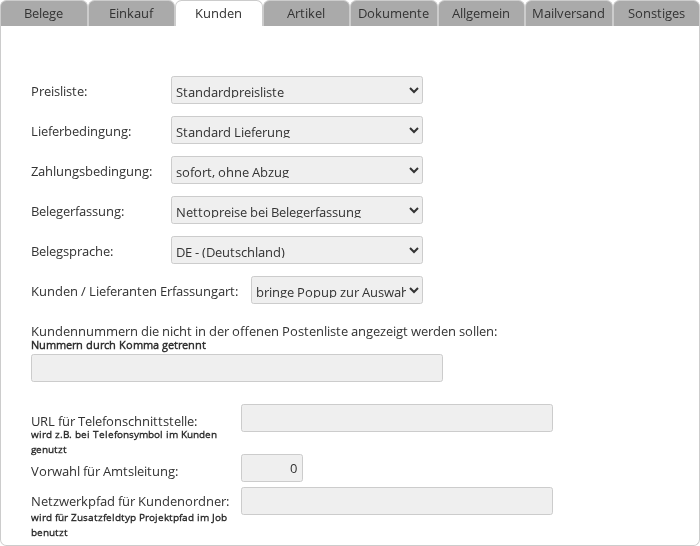
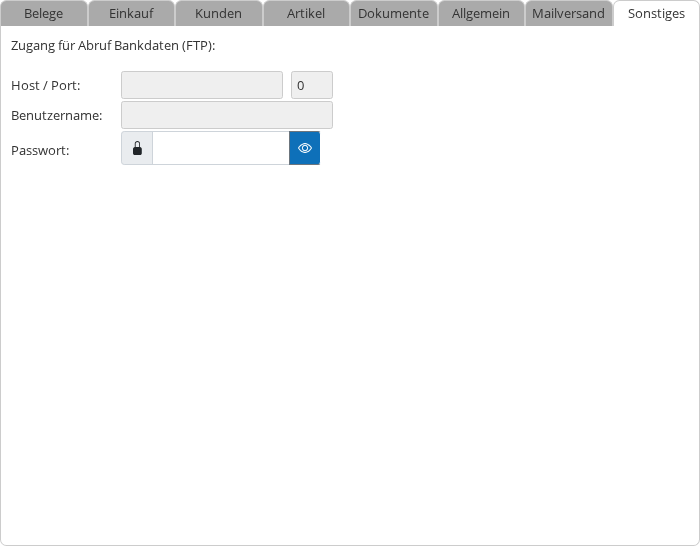
- Weitere Register wie „Einkauf“, „Kunden“, „Artikel“, „Dokumente“, „Allgemein“, „Mailversand“ und „Sonstiges“ nutzen, um artikelbezogene Optionen und den Versand zu konfigurieren.
- Änderungen prüfen und die Maske schließen.