Wie können wir helfen?
Eigener Benutzer
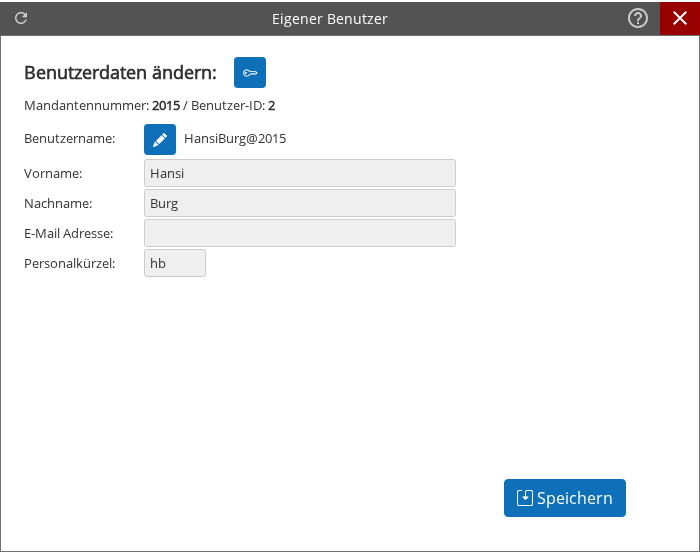
Die Maske „Eigener Benutzer“ dient zur Pflege der eigenen Benutzerdaten. Persönliche Angaben können eingesehen und bei Bedarf angepasst werden. Zusätzlich stehen optionale Einstellungen sowie Funktionsschaltflächen zur Verfügung.
Typische Nutzung
- Anpassen von Vorname, Nachname, E-Mail Adresse und Personalkürzel
- Pflege des Benutzernamens und weiterer Stammdaten wie Personalnr.
- Prüfen oder Setzen von Optionen wie Sperr-Bildschirm-Feature, Entsperrcode, Zeiterfassung und Multi-User Arbeitsplatz
Aktionen / Buttons
- Speichern: übernimmt die in der Maske vorgenommenen Änderungen.
- Persönlicher Kalender: öffnet den persönlichen Kalender in einer eigenen Ansicht.
- Einchecken: startet einen Check-in-Vorgang.
- Auschecken: startet einen Check-out-Vorgang.
Beschreibung der Filter / Felder
- Mandantennummer / Benutzer-ID: Anzeige der Zuordnung des aktuellen Benutzers.
- Benutzername: Bezeichnung des eigenen Benutzerkontos.
- Vorname: Eingabefeld für den Vornamen.
- Nachname: Eingabefeld für den Nachnamen.
- E-Mail Adresse: Eingabefeld für die persönliche E-Mail.
- Personalkürzel: Kurzzeichen des Benutzers.
- Personalnr.: Nummer zur internen Personalzuordnung.
- Sperr-Bildschirm-Feature: Option zur Nutzung eines Sperrbildschirms.
- Entsperrcode: Codefeld für das Entsperren des Sperrbildschirms.
- Zeiterfassung: Einstellung im Zusammenhang mit der Zeitbuchung.
- Multi-User Arbeitsplatz: Option für Arbeitsplätze mit mehreren Nutzerinnen/Nutzern.
- aus | automatisch nach | aktiv | min.: Optionen zur Aktivierung und Eingabe einer Zeitangabe in Minuten.
Schrittweise Erklärung der Oberfläche
- Überprüfen Sie die angezeigten Stammdaten (Mandantennummer/Benutzer-ID und Benutzername).
- Erfassen oder ändern Sie bei Bedarf die persönlichen Angaben in den dafür vorgesehenen Feldern.
- Setzen Sie gewünschte Optionen (z. B. Sperr-Bildschirm-Feature, Entsperrcode, Zeiterfassung, Multi-User Arbeitsplatz) und ergänzen Sie ggf. zugehörige Zeitangaben.
- Speichern Sie die Änderungen über die Schaltfläche „Speichern“.