Wie können wir helfen?
Bestellungen – PDF Import
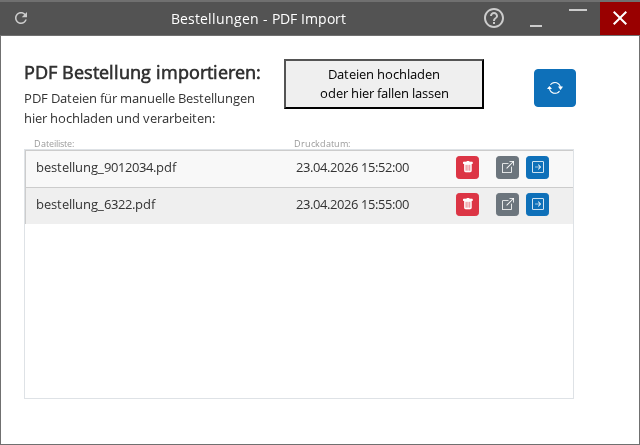
Die Maske „Bestellungen - PDF Import“ dient zum Hochladen von PDF-Dateien für manuelle Bestellungen. Ein Uploadbereich steht für Dateiauswahl oder Drag & Drop zur Verfügung. Hochgeladene Dateien werden in einer Liste mit zusätzlichen Angaben angezeigt.
Typische Nutzung
- Dateien per „Dateien hochladen oder hier fallen lassen“ auswählen oder in den Uploadbereich ziehen.
- Die hinzugefügten PDFs erscheinen in der Liste und können dort verwaltet werden.
- Bei Bedarf die Anzeige über das Aktualisieren-Symbol neu laden.
- Unerwünschte Einträge aus der Liste entfernen.
Aktionen / Buttons
- Dateien hochladen oder hier fallen lassen: öffnet die Dateiauswahl bzw. ermöglicht Drag & Drop in den Uploadbereich.
- Aktualisieren (Symbol mit Pfeilen): lädt die Anzeige der Liste neu.
- Löschen (Papierkorb in der Liste): entfernt den zugehörigen Eintrag aus der Maske.
Beschreibung der Filter / Felder
- PDF Bestellung importieren: Überschrift der Maske.
- Hinweistext „PDF Dateien für manuelle Bestellungen hier hochladen und verarbeiten:“ beschreibt Zweck und Uploadmöglichkeit.
- Dateiliste: zeigt den Namen jeder hochgeladenen PDF-Datei.
- Druckdatum: zeigt das zugehörige Datum und die Uhrzeit der Datei.
Schrittweise Erklärung der Oberfläche
- Uploadbereich nutzen: Datei per Klick auswählen oder per Drag & Drop ablegen.
- Nach dem Hochladen erscheint die Datei in der Tabelle mit den Spalten „Dateiliste“ und „Druckdatum“.
- Ansicht bei Bedarf über das Aktualisieren-Symbol neu laden.
- Einträge aus der Liste entfernen, wenn sie nicht weiter benötigt werden.
Ergebnisliste / Arbeitsbereich
Die Tabelle listet alle hochgeladenen PDF-Dateien. Pro Zeile werden der Dateiname in der Spalte „Dateiliste“ und das „Druckdatum“ angezeigt. Zusätzlich stehen je Eintrag Aktionsschaltflächen zur Verfügung, darunter ein Papierkorb zum Entfernen.