Wie können wir helfen?
Dashboard-Suche
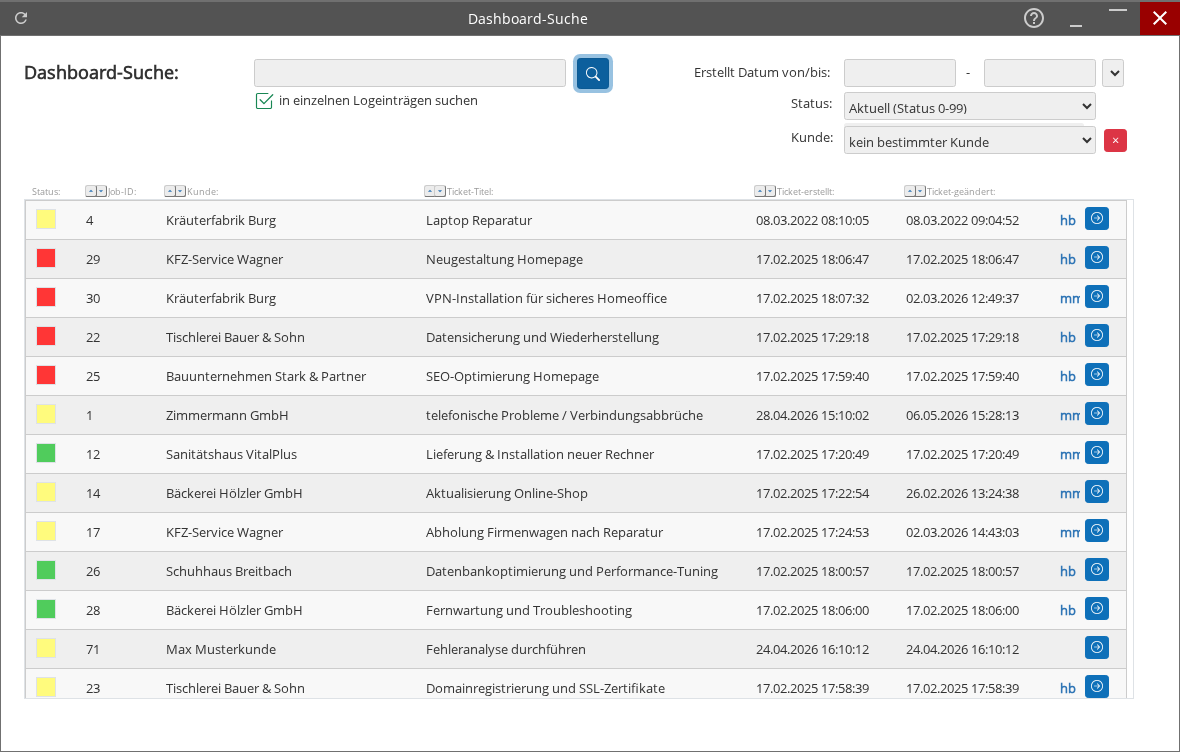
Die Maske „Dashboard-Suche“ dient zur gezielten Recherche von Tickets. Über Freitext, Zeitraum, Status und Kunde lassen sich Einträge eingrenzen. Die Treffer werden tabellarisch mit zentralen Ticket-Informationen angezeigt.
Typische Nutzung
- Schnelle Volltextsuche über alle Tickets
- Einschränkung auf einen bestimmten Zeitraum oder vordefinierte Zeiträume
- Filtern nach Statusbereichen
- Anzeige nur der Tickets eines ausgewählten Kunden
- Optionales Durchsuchen einzelner Logeinträge
Aktionen / Buttons
- Lupe neben „Dashboard-Suche“: Startet die Suche anhand der gesetzten Filter.
- Rotes X in der Kundenauswahl: Entfernt die aktuelle Kundenvorgabe.
- Zeilenbezogene Symbole am rechten Tabellenrand: Stellen zusätzliche Aktionen zum jeweiligen Treffer bereit (Bezeichnung je Symbol).
Beschreibung der Filter / Felder
- Dashboard-Suche: Freitextfeld für eine übergreifende Suche.
- in einzelnen Logeinträgen suchen: Checkbox zur Erweiterung der Freitextsuche auf Logeinträge.
- Erstellt Datum von/bis: Zwei Datumsfelder zur Eingrenzung des Zeitraums. Zusätzlich steht eine Zeitraum-Auswahl mit vordefinierten Bereichen (z. B. heute, diese Woche, dieser Monat) zur Verfügung.
- Status: Dropdown zur Filterung nach Statusbereichen (z. B. aktuell, offen, in Bearbeitung, Projekte).
- Kunde: Dropdown zur Auswahl eines Kunden; das rote X entfernt die Auswahl.
Schrittweise Erklärung der Oberfläche
- Gewünschten Suchbegriff im Feld „Dashboard-Suche“ eintragen.
- Optional die Option „in einzelnen Logeinträgen suchen“ aktivieren.
- Zeitraum über „Erstellt Datum von/bis“ setzen oder einen vordefinierten Zeitraum auswählen.
- Statusbereich festlegen.
- Bei Bedarf einen Kunden auswählen oder die Kundenvorgabe entfernen.
- Suche ausführen; anschließend die angezeigten Treffer auswerten.
Ergebnisliste / Arbeitsbereich
Die Treffer werden in einer Tabelle dargestellt. Jede Zeile entspricht einem Ticket.
- Status: Farbiger Indikator mit Statusnummer.
- Job-ID: Eindeutige Kennung des Tickets.
- Kunde: Zugeordneter Kunde.
- Ticket-Titel: Kurzbeschreibung des Vorgangs.
- Ticket erstellt: Datum und Uhrzeit der Erstellung.
- Ticket geändert: Datum und Uhrzeit der letzten Änderung.
- Aktionen: Am rechten Rand stehen zeilenbezogene Symbole/Buttons für weitere Schritte zur Verfügung.