Wie können wir helfen?
Shop XML Zugangsdaten
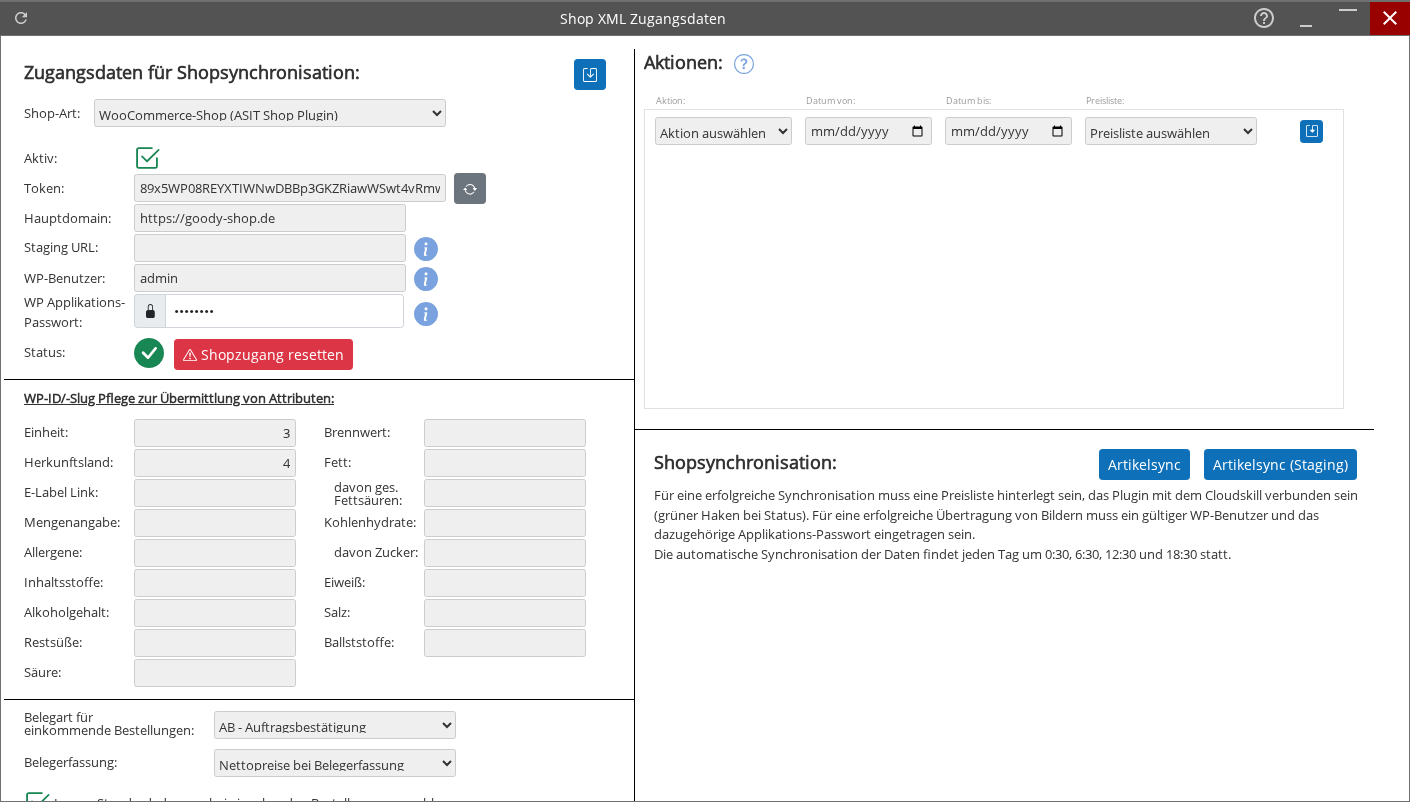
Die Maske dient zur Einrichtung der Shopschnittstelle, zur Pflege von Attribut-Zuordnungen sowie zur Steuerung von Synchronisationsaktionen. Neben Zugangsdaten können Voreinstellungen für eingehende Bestellungen und die Preislisten-Auswahl hinterlegt werden.
Typische Nutzung
- Zugangsdaten für die Shopsynchronisation erfassen und aktivieren.
- Preisliste für den Shop und optionale Aktionsparameter auswählen.
- WP-IDs bzw. Slugs für Produktattribute zuordnen.
- Einstellungen für eingehende Bestellungen und die Belegerfassung festlegen.
- Artikeldaten zwischen ERP und Shop synchronisieren, bei Bedarf getrennt für Live- und Staging-Umgebung.
Aktionen / Buttons
- Shopzugang resetten: setzt die gespeicherten Verbindungsdaten zurück.
- Artikelsync: startet die Artikelsynchronisation mit dem Shop.
- Artikelsync (Staging): führt die Synchronisation gegen die Staging-Umgebung aus.
- Jetzt starten: führt die im Bereich „Aktionen“ gewählte Operation mit den dort gesetzten Parametern aus.
- refresh: aktualisiert die angezeigten Angaben.
Beschreibung der Filter / Felder
Zugangsdaten für Shopsynchronisation:
- Shop-Art (Dropdown): Auswahl des angebundenen Shops; verfügbar u. a. WooCommerce-Shop (ASIT Shop Plugin).
- Aktiv: schaltet die Verbindung für die Synchronisation frei.
- Token: Zugriffsschlüssel für die Kommunikation mit dem Shop.
- Hauptdomain: Shop-URL für die Live-Umgebung.
- Staging URL: Shop-URL für eine Staging-Umgebung.
- WP-Benutzer: WordPress-Benutzername für die Anbindung.
- WP Applikations-Passwort: zugehöriges Anwendungspasswort.
- Status: Anzeige des aktuellen Verbindungsstatus.
- Preisliste für Shop (Dropdown): Auswahl einer Preisliste für den Shop.
- Optionale Identifikationsfelder: Mandantennr, Hauptschlüssel, XML-Schlüssel.
Aktionen:
- Aktion (Dropdown): auswählbare Operationen, z. B. Angebot-Sale.
- Datum von / Datum bis: optionaler Zeitraum für die gewählte Aktion.
- Preisliste (Dropdown): Auswahl einer Preisliste für die Aktion.
WP-ID/-Slug Pflege zur Übermittlung von Attributen:
- Einheit, Herkunftsland, E-Label Link, Mengenangabe.
- Brennwert, Fett, davon ges. Fettsäuren, Kohlenhydrate, davon Zucker.
- Eiweiß, Salz, Ballaststoffe, Säure.
- Alkoholgehalt, Restsüße, Allergene, Inhaltsstoffe.
Einstellungen für eingehende Bestellungen:
- Belegart für eingehende Bestellungen (Dropdown): Auswahl der zu verwendenden Belegart.
- Belegerfassung (Dropdown): Einstellung der Preisbasis bei der Erfassung (Netto oder Brutto).
- Immer Standardadressen bei eingehenden Bestellungen vorschlagen: schlägt bei neuen Bestellungen Standardadressen vor.
Weitere Optionen:
- mit Bilderupdate.
- Eine Liste (Standard) / Mehrere Listen (spezielle Shop Konfiguration nötig).
- Nur Artikel exportieren die auf Bestellliste angezeigt werden.
Schrittweise Erklärung der Oberfläche
- Im Bereich „Zugangsdaten für Shopsynchronisation“ die Verbindungsdaten hinterlegen und bei Bedarf aktivieren.
- Die Preisliste für den Shop sowie gewünschte Optionen einstellen.
- Unter „WP-ID/-Slug Pflege zur Übermittlung von Attributen“ die Zuordnungen für die im Shop verwendeten Attribute pflegen.
- Im Abschnitt „Aktionen“ eine Operation samt Zeitraum und Preisliste festlegen und starten.
- Für Tests oder getrennte Abläufe kann die Staging-Umgebung genutzt werden; Hinweise im Abschnitt „Shopsynchronisation“ beachten.