Wie können wir helfen?
Belegarten
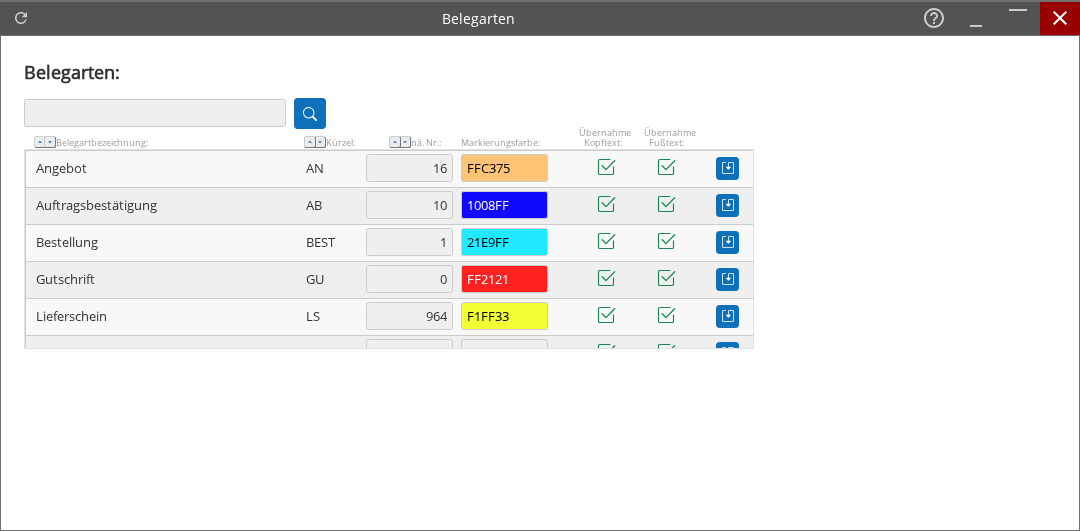
Die Maske „Belegarten“ stellt eine Übersicht über vorhandene Belegarten bereit. Je Belegart werden Bezeichnung, Kürzel, nächste Nummer, eine Markierungsfarbe sowie Einstellungen zur Übernahme von Kopf- und Fußtext und ein Bezug zum Ausgabedokument angezeigt. Ein Suchfeld mit Start-Button unterstützt beim schnellen Filtern der Liste.
Typische Nutzung
- Belegarten über einen Suchbegriff filtern und auffinden.
- Eigenschaften einzelner Belegarten prüfen (Bezeichnung, Kürzel, nächste Nummer).
- Farbkennzeichnung und Einstellungen zur Textübernahme einsehen.
- Zugeordnetes Ausgabedokument je Belegart erkennen.
Aktionen / Buttons
- Suchen (Lupe): Startet die Suche anhand des eingegebenen Begriffs im Feld „Belegarten“.
Beschreibung der Filter / Felder
- Belegarten (Suchfeld): Filtert die Liste nach dem eingegebenen Begriff.
- Belegartbezeichnung: Lesbarer Name der Belegart.
- Kürzel: Kurze Kennung der Belegart.
- nä. Nr.: Angezeigte nächste Nummer der Belegart.
- Markierungsfarbe: Farbige Kennzeichnung zur optischen Unterscheidung.
- Übernahme Kopftext: Kennzeichen, ob Kopftexte berücksichtigt werden.
- Übernahme Fußtext: Kennzeichen, ob Fußtexte berücksichtigt werden.
- Ausgabedokument: Verweis bzw. Auswahl des verwendeten Ausgabedokuments. Die Auswahl erfolgt über ein Dropdown mit vordefinierten Einträgen.
Schrittweise Erklärung der Oberfläche
- Im Feld „Belegarten“ einen Begriff eingeben.
- Den Suchen-Button betätigen, um die Liste zu filtern.
- In der Tabelle die gewünschte Belegart identifizieren und die angezeigten Eigenschaften prüfen.
Ergebnisliste / Arbeitsbereich
Die zentrale Tabelle zeigt alle gefundenen Belegarten in Zeilen. Spalten entsprechen den oben beschriebenen Feldern. Farbflächen visualisieren die Markierungsfarbe. Häkchen-Symbole kennzeichnen die Aktivität der Textübernahme. In der Spalte „Ausgabedokument“ ist ein Symbol für die zugehörige Dokumentzuordnung vorhanden.