Wie können wir helfen?
Dokumenteneingang
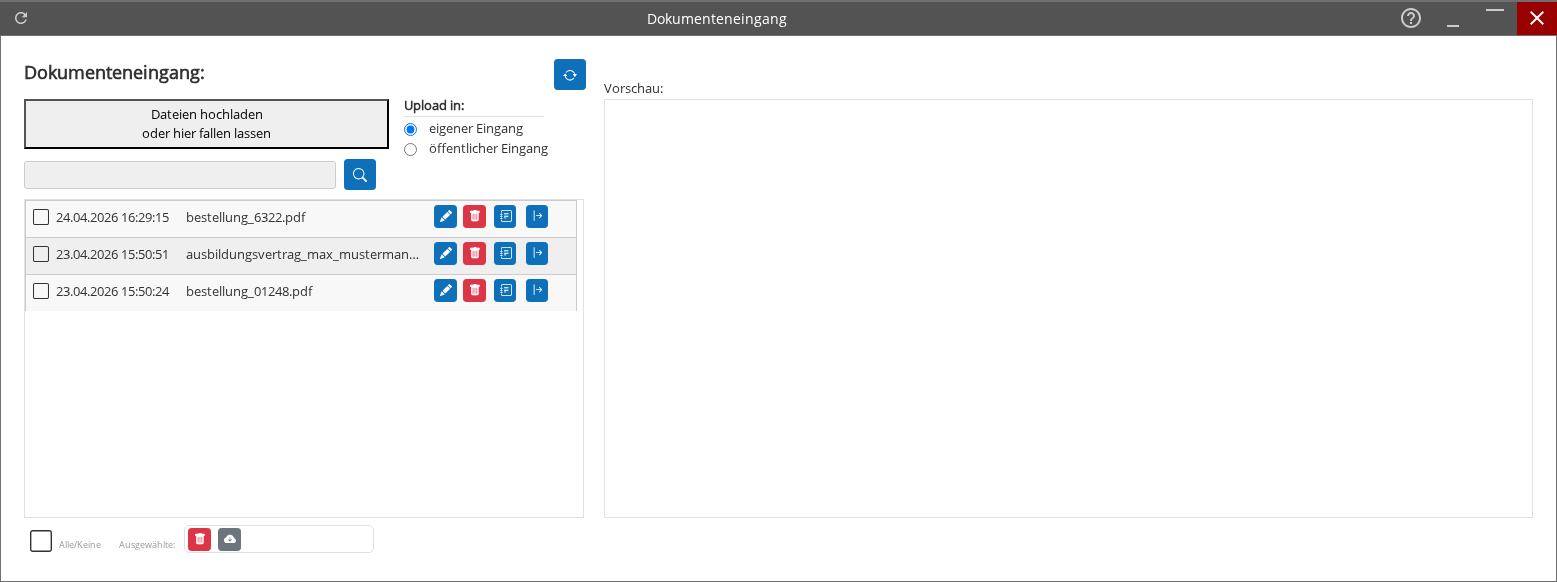
Die Maske „Dokumenteneingang“ dient zur Ablage, Anzeige und Verwaltung eingehender Dateien. Uploads erfolgen per Schaltfläche „Dateien hochladen oder hier fallen lassen“ oder per Drag&Drop. Über „Upload in:“ wird festgelegt, ob Dateien dem „eigenen Eingang“ oder dem „öffentlichen Eingang“ zugeordnet werden. Eine Liste zeigt die vorhandenen Dokumente, rechts befindet sich eine „Vorschau:“ für das ausgewählte Element.
Typische Nutzung
- Dateien per Upload in den gewünschten Eingang ablegen.
- Dokumente über das Suchfeld auffinden.
- Einträge markieren und Sammelaktionen ausführen (z. B. Löschen).
- Einzelne Dokumente auswählen und in der Vorschau prüfen.
Aktionen / Buttons
- Dateien hochladen oder hier fallen lassen: Öffnet den Dateidialog bzw. ermöglicht Drag&Drop in den markierten Eingang.
- Upload in: Auswahl zwischen „eigener Eingang“ und „öffentlicher Eingang“ für neue Dateien.
- Suche: Eingabefeld mit Lupen-Icon zum Filtern der Liste nach Text.
- Aktualisieren: Kreis-Pfeil-Icon zum Neuladen der Liste.
- Alle/Keine: Kontrollkästchen zum Markieren oder Aufheben der Markierung aller sichtbaren Einträge.
- Ausgewählte: Bereich für Sammelaktionen; das Papierkorb-Symbol löscht markierte Einträge.
- Zeilenaktionen: In jeder Listenzeile steht ein Papierkorb-Symbol zum Löschen des jeweiligen Eintrags. Weitere Symbole bieten zusätzliche Funktionen; deren Bezeichnungen sind in der Anwendung ersichtlich.
Beschreibung der Filter / Felder
- Suchfeld: Freitext-Eingabe; über das Lupen-Icon wird die Liste entsprechend gefiltert.
- Upload in: Radiobuttons zur Zielauswahl beim Hochladen („eigener Eingang“ oder „öffentlicher Eingang“).
- Vorschau: Anzeige des aktuell ausgewählten Dokuments, sofern verfügbar.
- Checkboxen pro Zeile: Dienen zur Auswahl einzelner Dokumente für Sammelaktionen.
Schrittweise Erklärung der Oberfläche
- Upload-Ziel unter „Upload in:“ auswählen.
- Dateien über „Dateien hochladen oder hier fallen lassen“ hinzufügen.
- Bei Bedarf einen Suchbegriff eingeben und die Suche starten.
- Einträge per Checkbox markieren und eine Sammelaktion im Bereich „Ausgewählte“ ausführen.
- Ein Dokument auswählen, um es in der „Vorschau:“ anzuzeigen.
- Die Liste bei Bedarf über den Aktualisieren-Button neu laden.
Ergebnisliste / Arbeitsbereich
Die Liste zeigt die vorhandenen Dokumente mit Datum/Uhrzeit und Dateinamen. Jede Zeile enthält Auswahl-Checkboxen und eine Aktionsleiste. Über das Papierkorb-Symbol kann ein einzelner Eintrag entfernt werden. Bei Auswahl eines Eintrags wird rechts, sofern verfügbar, eine Vorschau angezeigt.