
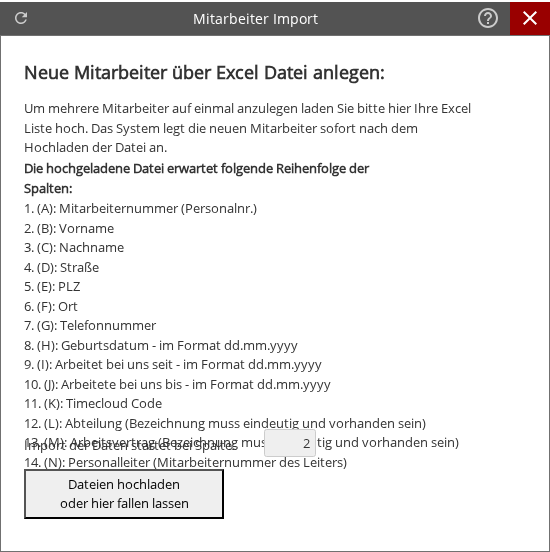
Die Maske dient zum Anlegen mehrerer Mitarbeiter auf Basis einer Excel‑Datei. Nach dem Hochladen werden die Datensätze unmittelbar erstellt. Die Datei muss eine vorgegebene Spaltenreihenfolge einhalten; zusätzlich steht ein Feld zur Festlegung der Startspalte zur Verfügung.
Typische Nutzung
- Sammelanlage neuer Mitarbeiter aus einer vorhandenen Excel‑Liste.
- Schnelle Übernahme von Mitarbeiterstammdaten bei größeren Änderungen oder Neuaufsetzungen.
Aktionen / Buttons
Dateien hochladen oder hier fallen lassen: Öffnet die Dateiauswahl bzw. nimmt per Drag & Drop eine Excel‑Datei entgegen und startet den Import.
Beschreibung der Filter / Felder
- Import der Daten startet bei Spalte: Legt fest, ab welcher Spalte der Excel‑Datei die Verarbeitung beginnt.
Schrittweise Erklärung der Oberfläche
Oben informiert der Abschnitt „Neue Mitarbeiter über Excel Datei anlegen:“ über den Zweck der Maske. Darunter beschreibt „Die hochgeladene Datei erwartet folgende Reihenfolge der Spalten:“ die Struktur, die die Excel‑Datei einhalten soll.
- (A) Mitarbeiternummer (Personalnr.)
- (B) Vorname
- (C) Nachname
- (D) Straße
- (E) PLZ
- (F) Ort
- (G) Telefonnummer
- (H) Geburtsdatum – Format dd.mm.yyyy
- (I) Arbeitet bei uns seit – Format dd.mm.yyyy
- (J) Arbeitet bei uns bis – Format dd.mm.yyyy
- (K) Timecloud Code
- (L) Abteilung – Bezeichnung muss eindeutig und vorhanden sein
- (M) Position – Bezeichnung muss eindeutig und vorhanden sein
- (N) Personalleiter – Mitarbeiternummer des Leiters
Am unteren Rand befinden sich das Eingabefeld „Import der Daten startet bei Spalte:“ sowie der Uploadbereich „Dateien hochladen oder hier fallen lassen“.