
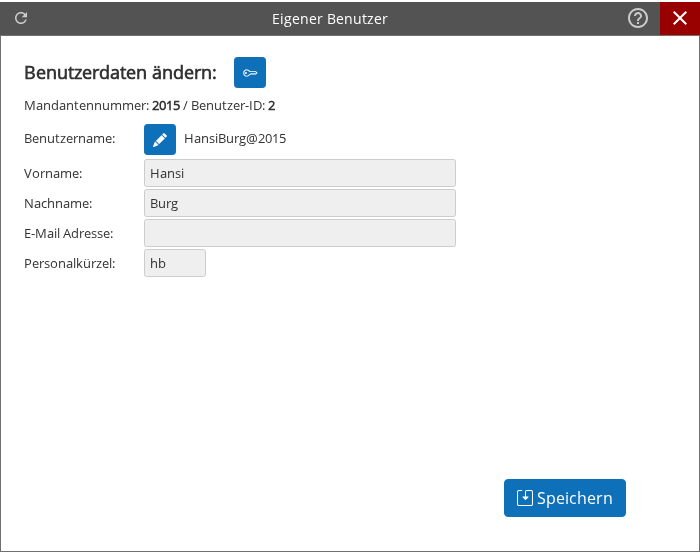
Die Maske „Eigener Benutzer“ dient zur Pflege der eigenen Benutzerdaten. Persönliche Angaben können eingesehen und bei Bedarf angepasst werden. Zusätzlich stehen optionale Einstellungen sowie Funktionsschaltflächen zur Verfügung.
Typische Nutzung
- Anpassen von Vorname, Nachname, E-Mail Adresse und Personalkürzel
- Pflege des Benutzernamens und weiterer Stammdaten wie Personalnr.
- Prüfen oder Setzen von Optionen wie Sperr-Bildschirm-Feature, Entsperrcode, Zeiterfassung und Multi-User Arbeitsplatz
Aktionen / Buttons
- Speichern: übernimmt die in der Maske vorgenommenen Änderungen.
- Persönlicher Kalender: öffnet den persönlichen Kalender in einer eigenen Ansicht.
- Einchecken: startet einen Check-in-Vorgang.
- Auschecken: startet einen Check-out-Vorgang.
Beschreibung der Filter / Felder
- Mandantennummer / Benutzer-ID: Anzeige der Zuordnung des aktuellen Benutzers.
- Benutzername: Bezeichnung des eigenen Benutzerkontos.
- Vorname: Eingabefeld für den Vornamen.
- Nachname: Eingabefeld für den Nachnamen.
- E-Mail Adresse: Eingabefeld für die persönliche E-Mail.
- Personalkürzel: Kurzzeichen des Benutzers.
- Personalnr.: Nummer zur internen Personalzuordnung.
- Sperr-Bildschirm-Feature: Option zur Nutzung eines Sperrbildschirms.
- Entsperrcode: Codefeld für das Entsperren des Sperrbildschirms.
- Zeiterfassung: Einstellung im Zusammenhang mit der Zeitbuchung.
- Multi-User Arbeitsplatz: Option für Arbeitsplätze mit mehreren Nutzerinnen/Nutzern.
- aus | automatisch nach | aktiv | min.: Optionen zur Aktivierung und Eingabe einer Zeitangabe in Minuten.
Schrittweise Erklärung der Oberfläche
- Überprüfen Sie die angezeigten Stammdaten (Mandantennummer/Benutzer-ID und Benutzername).
- Erfassen oder ändern Sie bei Bedarf die persönlichen Angaben in den dafür vorgesehenen Feldern.
- Setzen Sie gewünschte Optionen (z. B. Sperr-Bildschirm-Feature, Entsperrcode, Zeiterfassung, Multi-User Arbeitsplatz) und ergänzen Sie ggf. zugehörige Zeitangaben.
- Speichern Sie die Änderungen über die Schaltfläche „Speichern“.