Artikel & Lager

Inventur verarbeiten

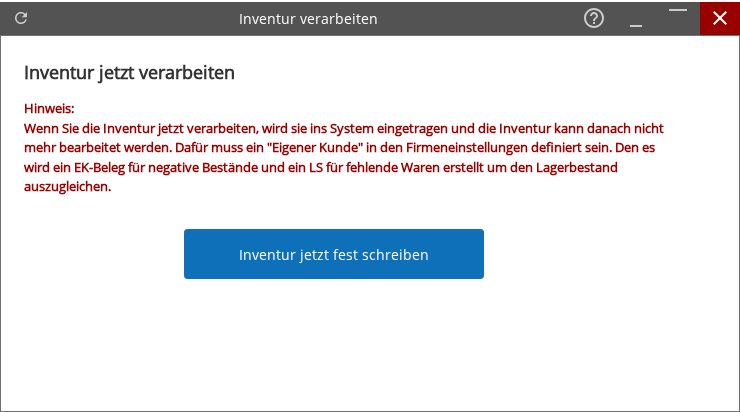
Die Maske „Inventur verarbeiten“ dient zur endgültigen Übernahme einer Inventur. Laut Hinweis wird die Inventur dabei fest ins System übernommen und ist anschließend nicht mehr bearbeitbar. Zudem weist die Maske darauf hin, dass in den Firmeneinstellungen ein „Eigener Kunde“ hinterlegt sein sollte. Typische Nutzung Abschluss einer abgeschlossenen Inventurerfassung. Übernahme der ermittelten Bestände; laut Hinweis werden

Inventur verarbeiten Weiterlesen »
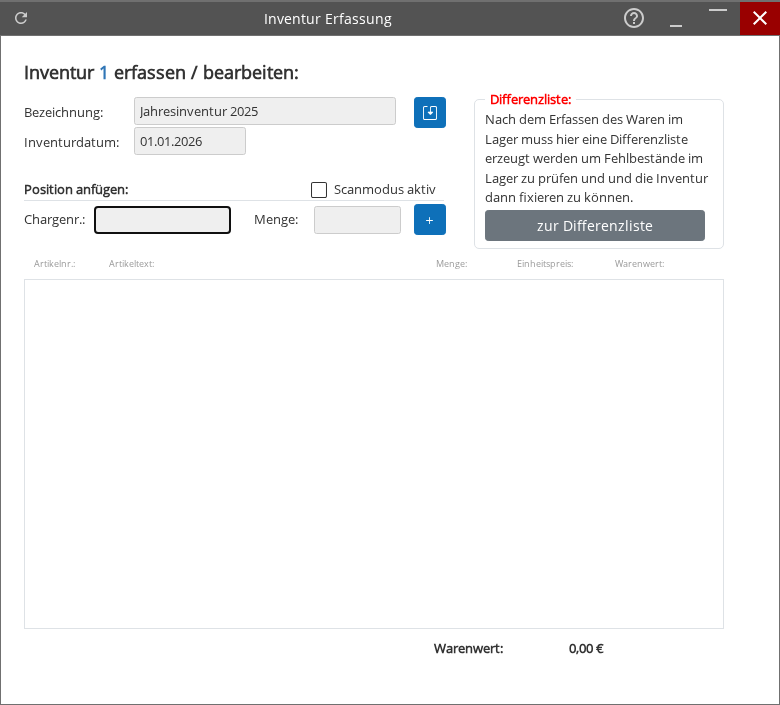
Inventur Erfassung

Die Maske dient zur Erfassung und Bearbeitung einer Inventur. Positionen können über Chargennummer und Menge hinzugefügt werden. Eine Ergebnisliste zeigt die erfassten Artikel mit Menge, Einheitspreis und Warenwert. Über die Differenzliste lassen sich Abweichungen prüfen und die Inventur fixieren. Typische Nutzung Bezeichnung und Inventurdatum festlegen. Optional den Scanmodus aktivieren. Im Bereich „Position anfügen“ Chargennummer und

Inventur Erfassung Weiterlesen »

Inventur

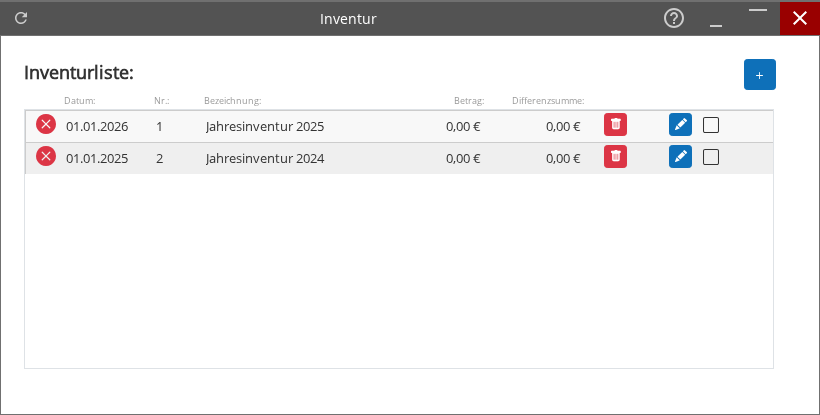
Die Maske Inventur zeigt die Inventurliste in Tabellenform. Sie bietet einen Überblick über vorhandene Einträge mit den Spalten Datum, Nr., Bezeichnung, Betrag und Differenzsumme. Über Zeilenaktionen lassen sich Einträge bearbeiten oder entfernen; ein Plus-Symbol steht zum Hinzufügen neuer Einträge bereit. Typische Nutzung Überblick über bestehende Inventuren in der Inventurliste erhalten Neue Inventur anlegen Vorhandene Einträge

Inventur Weiterlesen »

Artikel ohne Warengruppe

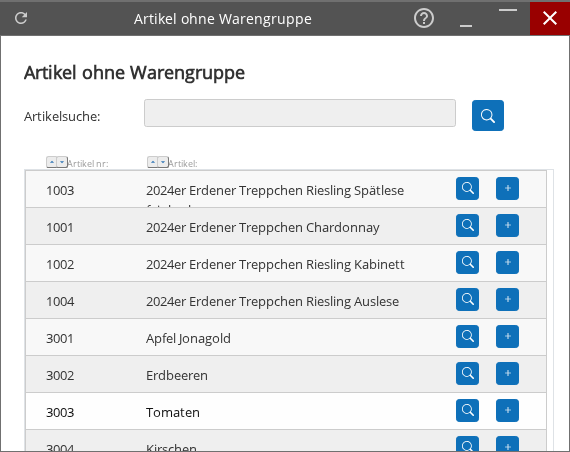
Die Maske „Artikel ohne Warengruppe“ dient zur Übersicht von Artikeln, denen keine Warengruppe zugeordnet ist. Über eine Suche lassen sich Einträge filtern; je Zeile stehen Symbolbuttons für weitere Aktionen zur Verfügung. Typische Nutzung Artikel ohne Warengruppe identifizieren Gezielt nach Artikeln suchen und die Ergebnisliste einschränken Je Artikel eine Anzeige- oder Hinzufüge-/Zuordnungsaktion starten Aktionen / Buttons

Artikel ohne Warengruppe Weiterlesen »

Warengruppe bearbeiten

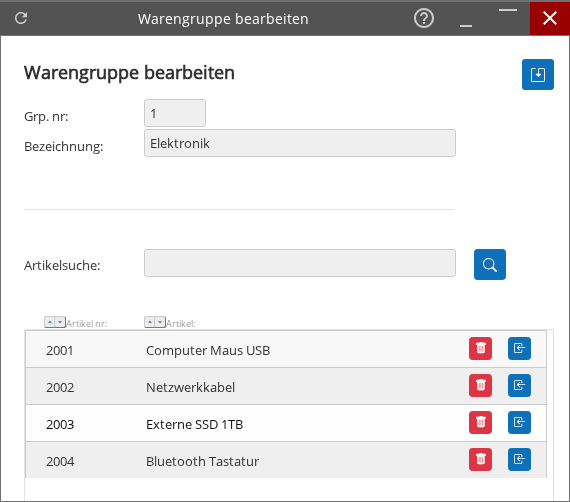
Die Maske „Warengruppe bearbeiten“ dient zur Pflege einer Warengruppe. Sie stellt die Kennnummer und Bezeichnung bereit, bietet eine Artikelsuche und zeigt die zugehörigen Artikel in einer Liste an. Typische Nutzung Warengruppe über „Grp. nr“ und „Bezeichnung“ anzeigen und bei Bedarf pflegen. Artikel über „Artikelsuche“ ermitteln und der Warengruppe hinzufügen. Zugeordnete Artikel in der Liste prüfen

Warengruppe bearbeiten Weiterlesen »

Artikelgruppe bearbeiten

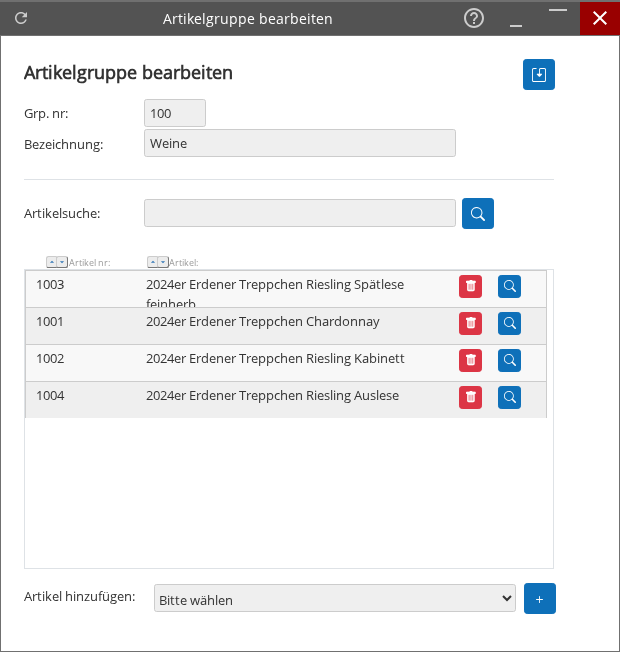
Die Maske „Artikelgruppe bearbeiten“ dient zur Pflege einer Artikelgruppe. Sie ermöglicht die Bearbeitung der Gruppenangaben sowie die Verwaltung der zugeordneten Artikel über Suche, Liste und Auswahl. Typische Nutzung Gruppenangaben wie „Grp. nr:“ und „Bezeichnung“ prüfen oder anpassen. Vorhandene Einträge über „Artikelsuche:“ eingrenzen. Über „Artikel hinzufügen:“ einen Artikel auswählen und der Gruppe zuordnen. Nicht mehr benötigte

Artikelgruppe bearbeiten Weiterlesen »

Artikel ohne Artikelgruppe

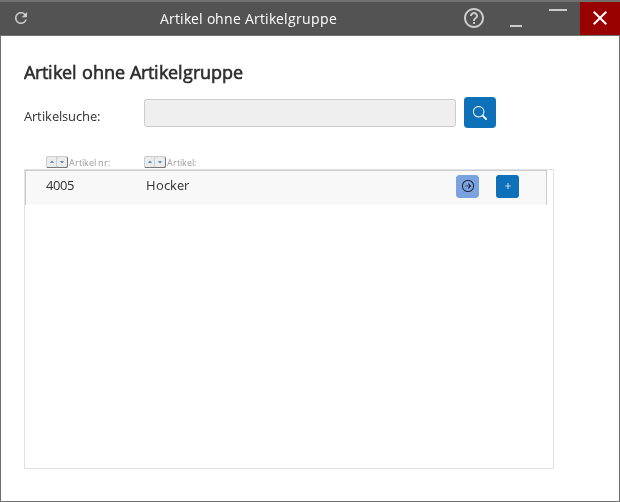
Die Maske „Artikel ohne Artikelgruppe“ dient zur Übersicht und Suche von Artikeln, die keiner Artikelgruppe zugeordnet sind. Über das Feld „Artikelsuche“ lässt sich die Liste eingrenzen; die Treffer werden in einer Tabelle dargestellt. Typische Nutzung Überblick über Artikel ohne Artikelgruppe erhalten Gezielte Eingrenzung per Suchbegriff, um bestimmte Artikel schneller zu finden Aktionen / Buttons Lupe

Artikel ohne Artikelgruppe Weiterlesen »

Artikel Suche

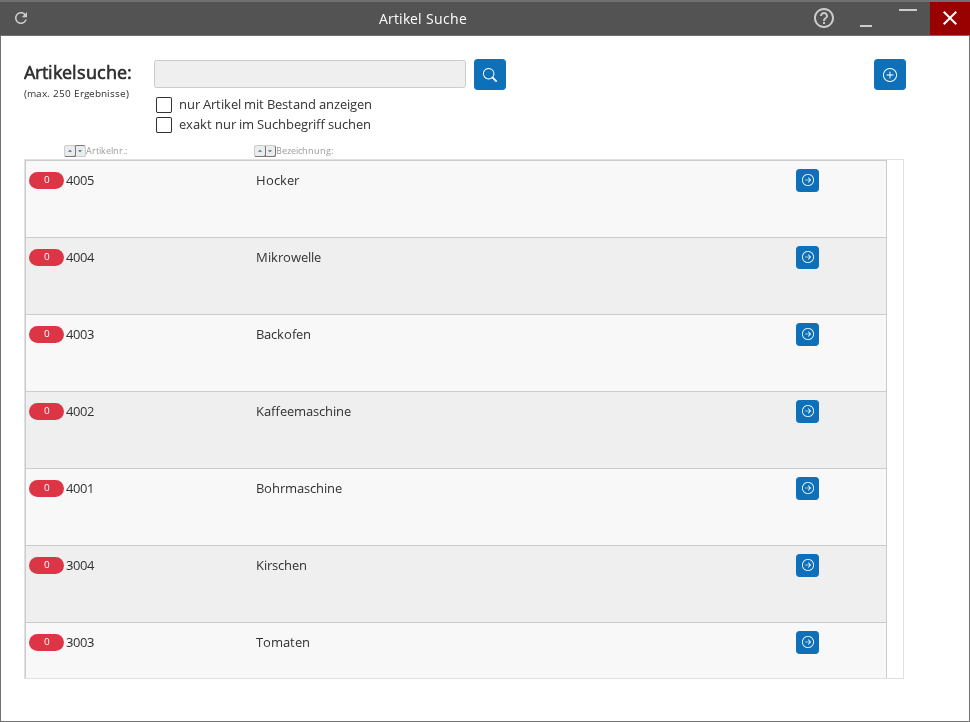
Die Maske „Artikel Suche“ dient zur schnellen Suche und Filterung von Artikeln. Über ein Suchfeld und zwei Optionen lässt sich die Treffermenge eingrenzen. Die Ergebnisliste zeigt je Eintrag die Artikelnummer und die Bezeichnung. Es werden maximal 250 Ergebnisse angezeigt. Typische Nutzung Schnellsuche nach Artikeln über einen frei wählbaren Suchbegriff Einschränkung auf Artikel mit Bestand Weitere

Artikel Suche Weiterlesen »

Pflege Artikelgruppen

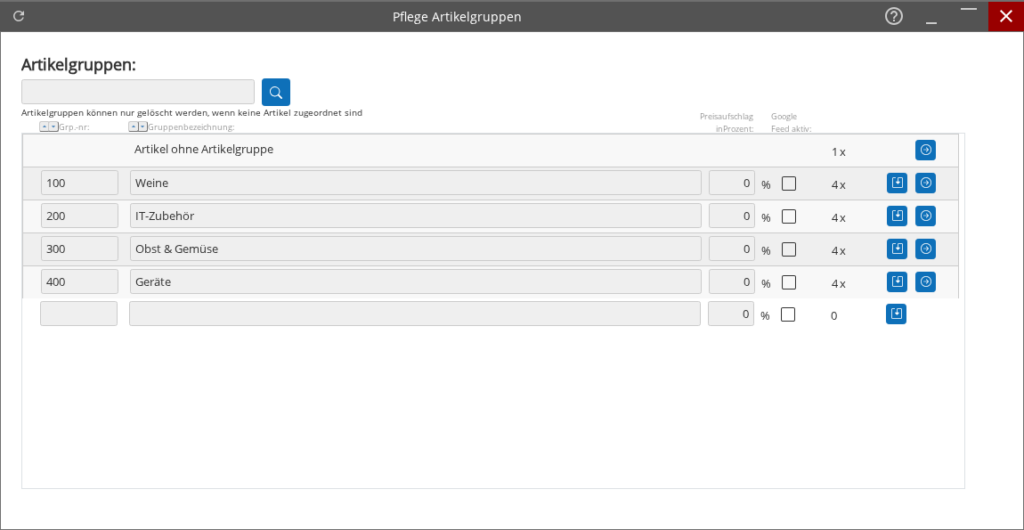
Die Maske „Pflege Artikelgruppen“ dient zur übersichtlichen Verwaltung von Artikelgruppen. Eine Suchzeile ermöglicht das Auffinden von Gruppen, die Ergebnisliste zeigt die Gruppen mit Nummer, Bezeichnung sowie Spalten für Preisaufschlag in Prozent und den Status „Google Feed aktiv“. Typische Nutzung Artikelgruppen gezielt suchen und anzeigen Nummer und Bezeichnung einer Gruppe prüfen Hinterlegte Preisaufschläge in Prozent überblicken

Pflege Artikelgruppen Weiterlesen »