
Die Maske „Artikelgruppe bearbeiten“ dient zur Pflege einer Artikelgruppe. Sie ermöglicht die Bearbeitung der Gruppenangaben sowie die Verwaltung der zugeordneten Artikel über Suche, Liste und Auswahl.
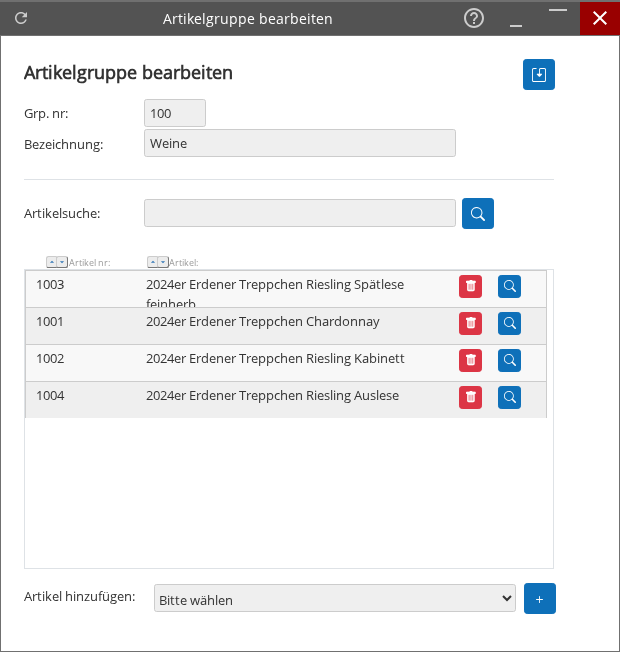
Typische Nutzung
- Gruppenangaben wie „Grp. nr:“ und „Bezeichnung“ prüfen oder anpassen.
- Vorhandene Einträge über „Artikelsuche:“ eingrenzen.
- Über „Artikel hinzufügen:“ einen Artikel auswählen und der Gruppe zuordnen.
- Nicht mehr benötigte Artikel aus der Gruppe entfernen oder Details einsehen.
Aktionen / Buttons
- Suchen (Lupe neben „Artikelsuche:“) – startet die Suche anhand des eingegebenen Begriffs.
- Details/Ansicht (Lupe in der Liste) – zeigt zum markierten Eintrag weitere Informationen an.
- Entfernen (Papierkorb in der Liste) – entfernt den ausgewählten Artikel aus der Artikelgruppe.
- Hinzufügen (Plus neben „Artikel hinzufügen:“) – ordnet den in der Auswahlliste gewählten Artikel der Gruppe zu.
Beschreibung der Filter / Felder
- Grp. nr: – Kennung der Artikelgruppe.
- Bezeichnung: – Name der Artikelgruppe.
- Artikelsuche: – Eingabefeld zur Suche nach Artikeln oder zum Filtern der angezeigten Einträge; Start über die Lupe.
- Artikel hinzufügen: – Auswahlliste mit verfügbaren Artikeln; der ausgewählte Artikel wird über die Plus-Schaltfläche zugeordnet.
Schrittweise Erklärung der Oberfläche
- Bei Bedarf „Grp. nr:“ und „Bezeichnung:“ anpassen.
- Optional einen Begriff in „Artikelsuche:“ eingeben und über die Lupe suchen, um die Liste einzugrenzen.
- Unter „Artikel hinzufügen:“ einen Artikel in der Auswahlliste wählen und mit der Plus-Schaltfläche hinzufügen.
- Einträge in der Liste prüfen; bei Bedarf Details über die Lupe öffnen oder Einträge mit dem Papierkorb entfernen.
Ergebnisliste / Arbeitsbereich
Die Liste zeigt die der Artikelgruppe zugeordneten Artikel. Angezeigte Spalten:
- Artikel nr: – Nummer des Artikels.
- Artikel: – Bezeichnung des Artikels.
Je Zeile stehen Schaltflächen zur Verfügung (siehe Abschnitt „Aktionen / Buttons“).