
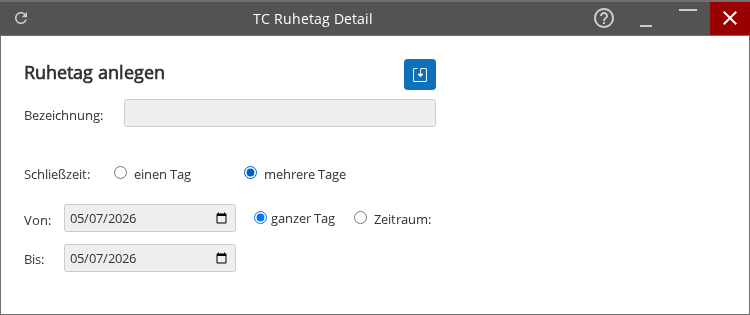
Die Maske dient zum Anlegen eines Ruhetags. Es können eine Bezeichnung sowie die Gültigkeit als einzelner Tag oder als Zeitraum festgelegt werden. Zusätzlich lässt sich bestimmen, ob der Ruhetag ganztägig gilt oder als Zeitfenster hinterlegt wird.
Typische Nutzung
- Schließzeiten erfassen und eindeutig benennen
- Einzelne Ruhetage oder mehrtägige Zeiträume hinterlegen
- Ganztägige Sperren oder begrenzte Zeitfenster abbilden
Aktionen / Buttons
- Kalender-Symbol in den Datumsfeldern: Öffnet eine Datumsauswahl.
Beschreibung der Filter / Felder
- Bezeichnung: Freitext zur eindeutigen Benennung des Ruhetags.
- Schließzeit: Auswahl zwischen „einen Tag“ oder „mehrere Tage“.
- Am: Datumsfeld für einen einzelnen Schließtag.
- Von / Bis: Datumsfelder zur Eingrenzung eines mehrtägigen Zeitraums.
- ganzer Tag: Markierung, dass der Ruhetag den kompletten Tag umfasst.
- Zeitraum: Option zur Eingabe eines Zeitfensters anstelle eines ganzen Tags.
- Zuschlag für Arbeitszeit: Feld zur Angabe eines Zuschlags im Zusammenhang mit Arbeitszeiten.
Schrittweise Erklärung der Oberfläche
- Bezeichnung eintragen.
- Unter Schließzeit „einen Tag“ oder „mehrere Tage“ auswählen.
- Die passenden Datumsfelder ausfüllen: „Am“ oder „Von/Bis“.
- Festlegen, ob der Ruhetag als „ganzer Tag“ gilt oder als „Zeitraum“ erfasst wird.
- Optional den „Zuschlag für Arbeitszeit“ hinterlegen.